Résultats de recherche
Verification d'une archive d'image disque
Apres avoir cree une image disque, il est important de verifier que les donnees stockees dans l'archive d'image sont intactes et peuvent etre lues sans erreurs. L'assistant de verification d'image vous guide tout au long de ce processus.
Pour verifier une archive d'image disque :
- Pour demarrer l'assistant de verification d'image, effectuez l'une des operations suivantes :
-
Double-cliquez sur l'icone de l'assistant dans l'ecran principal.
-
Dans le menu Outils, choisissez Verifier l'image.
- Suivez les instructions affichees sur les ecrans de l'assistant. A chaque etape, cliquez sur Suivant pour passer a l'ecran suivant.
Selection d'une sauvegarde pour la verification
Specifiez le nom de l'archive que vous souhaitez verifier.
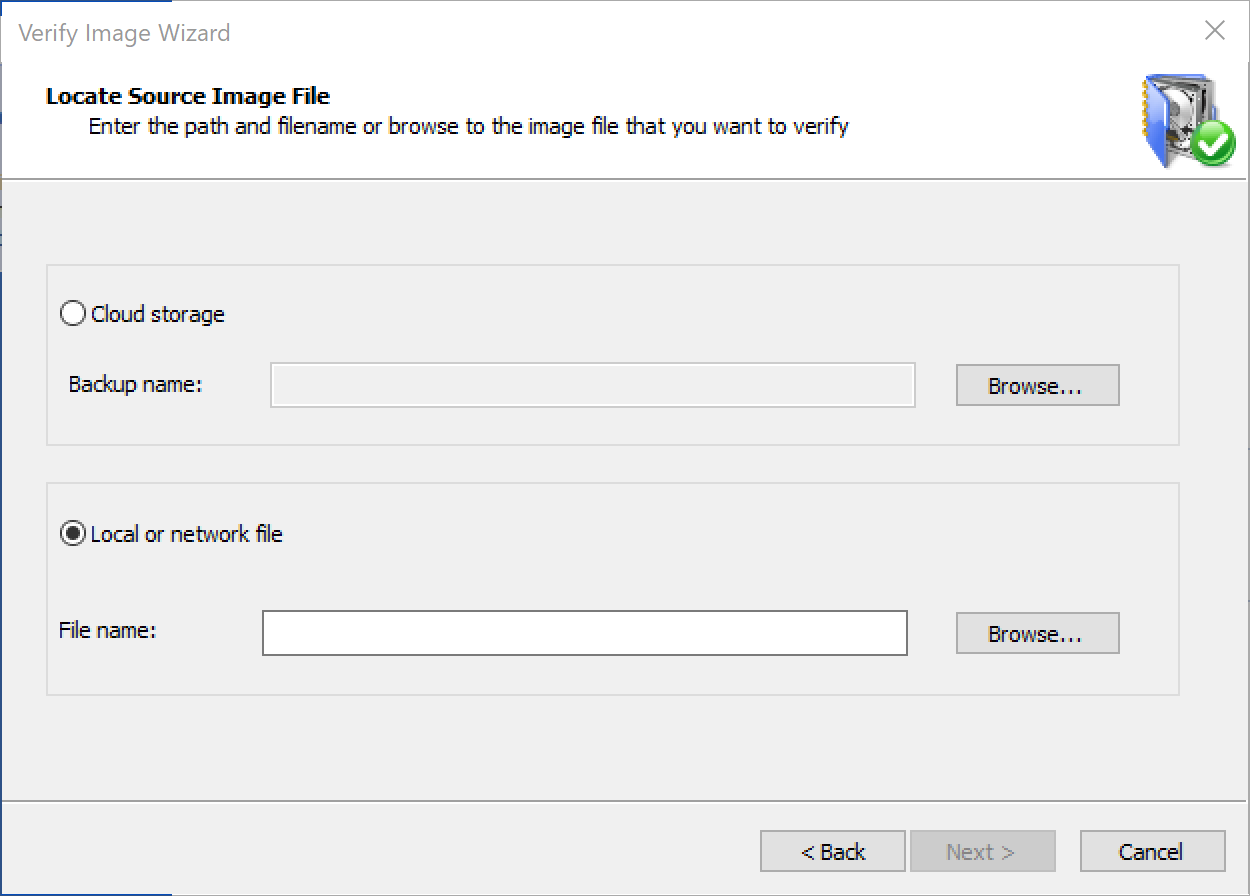
Vous pouvez saisir un nouveau nom d'image dans le champ Nom du fichier ou utiliser le bouton Parcourir... pour selectionner un emplacement d'image dans la boite de dialogue Ouvrir le fichier de sauvegarde. Si vous utilisez le bouton Parcourir, vous pouvez consulter les details du fichier d'archive tels que la date, la taille et la description sans aller plus loin.
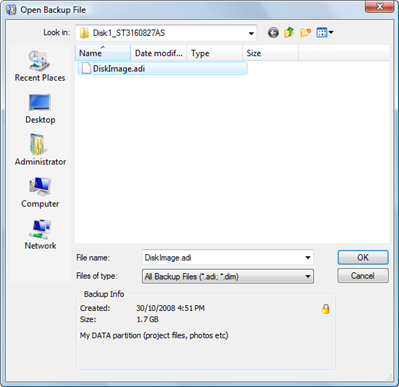
La boite de dialogue Ouvrir le fichier de sauvegarde affiche les fichiers image pris en charge (ayant les extensions .ADI et .DIM).
Lorsque vous selectionnez un fichier d'image disque, les details du fichier selectionne apparaissent dans la zone Informations de sauvegarde en bas de la boite de dialogue. Les details incluent la date et l'heure de creation de l'image, la taille des donnees et la description de l'image que vous avez saisie lors de la creation de l'image. Si l'image est protegee par mot de passe, une petite icone de cadenas apparait dans le coin superieur droit de la zone Informations de sauvegarde.
Cliquez sur OK pour revenir a l'ecran Selection de la sauvegarde. Le nom de l'image selectionnee apparait dans le champ Nom du fichier.
Si vous souhaitez restaurer une image stockee dans le cloud, selectionnez l'option Stockage cloud et cliquez sur Parcourir pour afficher la liste des images disponibles sur le cloud. Une fois l'image selectionnee, son nom sera place dans le champ Nom de la sauvegarde.
Vous n'avez pas besoin d'avoir tous les fichiers au meme endroit pour commencer la verification de l'image. A mesure que l'emplacement de chaque fichier d'archive est requis, l'application demande le chemin vers le fichier.
Confirmation des details de verification
Consultez le nom du fichier et confirmez qu'il est correct. Pour modifier le nom du fichier, cliquez sur Precedent et choisissez une image differente avant de continuer. Si le nom du fichier est correct, cliquez sur Suivant pour demarrer le processus de verification de l'image.
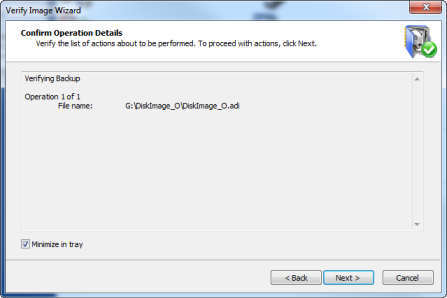
Le processus de verification de l'image peut prendre un certain temps. Vous pouvez suivre la barre de progression sur la page de progression.
Pour arreter le processus de verification de l'image, cliquez sur Annuler a tout moment.