Suchergebnisse
Active@ Disk Image Explorer
Active@ Disk Image Explorer ist ein leistungsstarker Dateibrowser, mit dem Sie den Inhalt von Festplattenabbildern durchsuchen koennen, als waeren es physische Laufwerke. Sie koennen Ordner durchsuchen, Dateien in der Vorschau anzeigen, nach bestimmten Dateien suchen und einzelne Dateien oder ganze Ordner aus Backup-Abbildern wiederherstellen.
Active@ Disk Image Explorer starten
Es gibt mehrere Moeglichkeiten, Active@ Disk Image Explorer zu oeffnen:
Aus der Hauptanwendung:
- Klicken Sie in der Symbolleiste auf Abbild durchsuchen
- Waehlen Sie im Menue Extras den Befehl Abbild durchsuchen
Als eigenstaendige Anwendung:
- Fuehren Sie diexplorer_x64.exe (64-Bit) oder diexplorer.exe (32-Bit) direkt aus dem Installationsordner aus
- Doppelklicken Sie auf eine .adi- oder .dim-Datei
Ueber die Befehlszeile:
diexplorer_x64.exe [options] [imagefile]
Optionen:
--nochecksum oder /nochecksum - Pruefsummenverifizierung beim Oeffnen von Abbildern ueberspringen
Oeffnen und Schliessen von Festplattenabbildern
Ein Abbild oeffnen
So oeffnen Sie ein Festplattenabbild in Active@ Disk Image Explorer:
-
Klicken Sie in der Symbolleiste auf Abbild oeffnen, oder druecken Sie Strg+O, oder waehlen Sie im Menue Datei den Befehl Abbild oeffnen...
-
Navigieren Sie im Dialogfeld Festplattenabbild oeffnen zu einer der folgenden Dateien und waehlen Sie sie aus:
- Eine ADI-Datei (Active@ Disk Image Backup)
- Eine DIM-Datei (Raw-Festplattenabbild)
-
Klicken Sie auf Oeffnen
Sie koennen das Abbild sofort nach dem Oeffnen durchsuchen. Wenn Sie zum ersten Mal eine Suche durchfuehren, indiziert Active@ Disk Image Explorer den Inhalt Ihres aktuellen Standorts bei Bedarf. Wenn ein Volume ausgewaehlt ist, wird das gesamte Volume indiziert. Wenn ein Ordner ausgewaehlt ist, werden nur dieser Ordner und seine Unterordner indiziert - dies ist deutlich schneller, wenn Sie nur in einem bestimmten Verzeichnis suchen muessen. Der Index wird im Arbeitsspeicher zwischengespeichert, sodass nachfolgende Suchen im selben Bereich sofort erfolgen.
Ein Abbild schliessen
So schliessen Sie ein geoeffnetes Festplattenabbild:
- Klicken Sie in der Baumansicht mit der rechten Maustaste auf den Festplattenabbild-Knoten
- Waehlen Sie im Kontextmenue Schliessen
Alternativ waehlen Sie das Abbild aus und druecken die Entf-Taste.
Ueber die Benutzeroberflaeche
Active@ Disk Image Explorer verwendet eine vertraute Oberflaeche im Windows Explorer-Stil mit mehreren Bereichen.
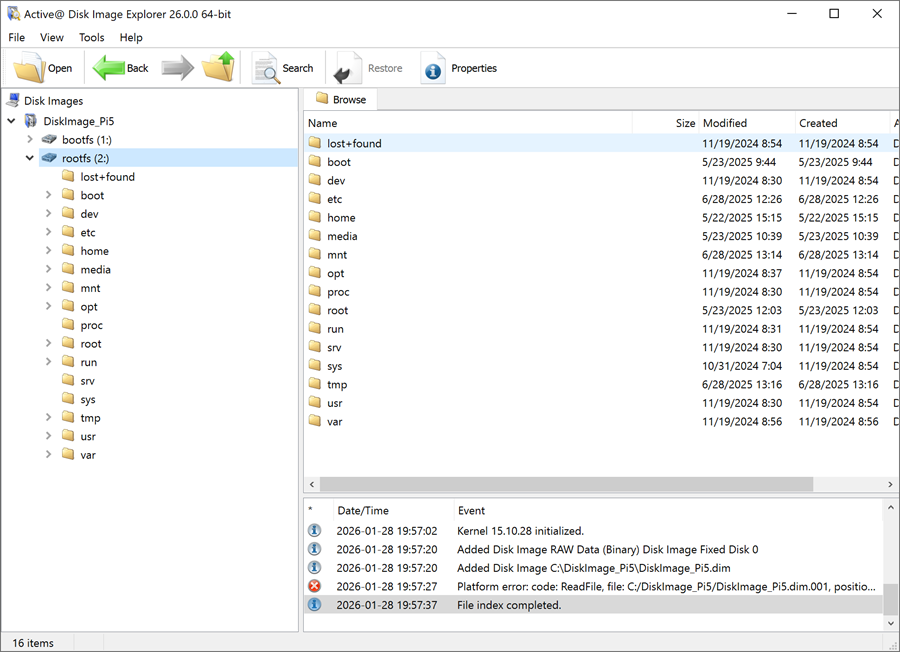
Layout des Hauptfensters
Das Fenster ist in folgende Bereiche unterteilt:
Symbolleiste - Schnellzugriffschaltflaechen fuer haeufige Vorgaenge:
- Abbild oeffnen - Eine Festplattenabbild-Datei oeffnen
- Zurueck/Vorwaerts - Durch den Browserverlauf navigieren
- Nach oben - Zum uebergeordneten Ordner wechseln
- Wiederherstellen - Ausgewaehlte Dateien/Ordner wiederherstellen
- Eigenschaften - Eigenschaften des ausgewaehlten Elements anzeigen
- Suchen - Nach Dateien innerhalb des Abbilds suchen
Baumansicht (links) - Zeigt die hierarchische Struktur an:
- Festplattenabbilder auf der obersten Ebene
- Volumes/Partitionen innerhalb jedes Abbilds
- Ordnerstruktur innerhalb jedes Volumes
Listenansicht (rechts) - Zeigt den Inhalt des ausgewaehlten Elements:
-
Wenn ein Abbild ausgewaehlt ist: Zeigt alle Volumes im Abbild an
-
Wenn ein Volume oder Ordner ausgewaehlt ist: Zeigt Dateien und Unterordner an
Durchsuchen/Suchen-Registerkarten - Oberhalb der Listenansicht:
-
Die Registerkarte Durchsuchen zeigt die Standard-Dateiliste
-
Suchergebnis-Registerkarten zeigen Ergebnisse von Dateisuchen (bis zu 10 Registerkarten)
Protokollbereich (unten) - Zeigt Ereignisse und Vorgangshistorie an
Statusleiste (unten) - Zeigt:
-
Elementanzahl in der aktuellen Ansicht
-
Auswahlinformationen
-
Indizierungsstatus
Navigation in der Baumansicht
-
Klicken Sie auf ein Element, um es auszuwaehlen und seinen Inhalt in der Listenansicht anzuzeigen
-
Doppelklicken Sie oder klicken Sie auf den Erweiterungspfeil, um Ordner zu erweitern
-
Klicken Sie mit der rechten Maustaste fuer Kontextmenueoptionen
Funktionen der Listenansicht
Spaltenanzeige:
Fuer Volumes zeigt die Liste:
| Spalte | Beschreibung |
|---|---|
| Volume | Volume-Name und Laufwerksbuchstabe |
| Dateisystem | Dateisystemtyp (NTFS, FAT32, exFAT usw.) |
| Gesamtgroesse | Gesamtkapazitaet des Volumes |
| Belegter Speicherplatz | Von Dateien belegter Speicherplatz |
| Freier Speicherplatz | Verfuegbarer freier Speicherplatz |
| Seriennummer | Volume-Seriennummer |
| Bezeichnung | Volume-Bezeichnung |
Fuer Dateien und Ordner zeigt die Liste:
| Spalte | Beschreibung |
|---|---|
| Name | Datei- oder Ordnername mit Symbol |
| Groesse | Dateigroesse (leer fuer Ordner) |
| Geaendert | Datum und Uhrzeit der letzten Aenderung |
| Erstellt | Datum und Uhrzeit der Erstellung |
| Zugegriffen | Datum und Uhrzeit des letzten Zugriffs |
| Attribute | Dateiattribute (Archiv, Versteckt, System usw.) |
| Typ | "Datei" oder "Ordner" |
Spalten anpassen:
- Klicken Sie mit der rechten Maustaste auf die Spaltenueeberschrift, um Spalten ein-/auszublenden
- Ziehen Sie Spaltenkanten, um die Groesse anzupassen
- Spalteneinstellungen werden zwischen Sitzungen gespeichert
Dateisymbole:
Dateien zeigen ihre zugehoerigen Windows-Symbole basierend auf dem Dateityp an. Zum Beispiel:
- PDF-Dateien zeigen das PDF-Reader-Symbol
- Bilddateien zeigen das Bildbetrachter-Symbol
- Dokumentdateien zeigen das entsprechende Anwendungssymbol
Tastaturkuerzel
| Tastenkuerzel | Aktion |
|---|---|
| Strg+O | Abbild oeffnen |
| Alt+Links | Zurueck navigieren |
| Alt+Rechts | Vorwaerts navigieren |
| Alt+Oben | Zum uebergeordneten Ordner |
| Strg+F | Suchen |
| F5 | Aktualisieren |
| Entf | Ausgewaehltes Abbild schliessen |
| Eingabetaste | Ausgewaehltes Element oeffnen/dorthin navigieren |
Volumes und Ordner durchsuchen
In der Baumansicht navigieren
- Klicken Sie auf ein Festplattenabbild, um es zu erweitern und seine Volumes anzuzeigen
- Klicken Sie auf ein Volume, um den Inhalt des Stammordners anzuzeigen
- Klicken Sie auf Ordner, um tiefer in die Verzeichnisstruktur zu navigieren
Die Listenansicht wird automatisch aktualisiert, um den Inhalt des ausgewaehlten Elements anzuzeigen.
Doppelklick-Verhalten
Bei Ordnern: Doppelklicken auf einen Ordner in der Listenansicht navigiert zu diesem Ordner (erweitert ihn in der Baumansicht und zeigt seinen Inhalt).
Bei Dateien: Doppelklicken auf eine Datei extrahiert sie an einen temporaeren Speicherort und oeffnet sie mit der Standard-Windows-Anwendung fuer diesen Dateityp.
Navigationsverlauf
Verwenden Sie die Schaltflaechen Zurueck und Vorwaerts, um durch Ihren Browserverlauf zu navigieren, aehnlich wie in einem Webbrowser.
Die Schaltflaeche Nach oben navigiert zum uebergeordneten Ordner des aktuellen Standorts.
Dateien mit Standardanwendungen oeffnen
Active@ Disk Image Explorer ermoeglicht es Ihnen, Dateien direkt aus Festplattenabbildern mit ihren zugehoerigen Windows-Anwendungen zu oeffnen.
Eine Datei oeffnen
Methode 1 - Doppelklick:
Doppelklicken Sie einfach auf eine beliebige Datei, um sie zu extrahieren und zu oeffnen.
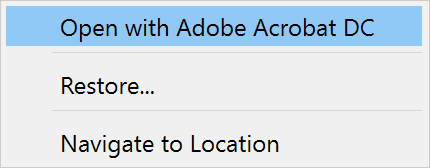
Methode 2 - Kontextmenue:
-
Klicken Sie mit der rechten Maustaste auf eine Datei
-
Waehlen Sie Oeffnen mit [Anwendungsname] (z. B. "Oeffnen mit Adobe Acrobat")
 {width=300}
Wenn Sie eine Datei oeffnen:
-
Die Datei wird in einen temporaeren Ordner extrahiert
-
Die zugehoerige Windows-Anwendung oeffnet die Datei
-
Die Statusleiste zeigt "Oeffne [Dateiname]..." waehrend der Extraktion
-
Das Protokoll verzeichnet "Extrahiere [Dateiname]..." und "Geoeffnet: [Dateiname]"
Temporaere Dateien
Extrahierte Dateien werden gespeichert in:
%TEMP%ActiveDiskImageExplorersession_[timestamp]
- Dateien werden automatisch bereinigt, wenn Sie den Explorer schliessen
- Alte Sitzungsordner (aelter als 24 Stunden) werden beim Start automatisch entfernt
- Jede extrahierte Datei hat einen eindeutigen Namen basierend auf ihrem Pfad, um Konflikte zu vermeiden
Nach Dateien suchen
Die Suchfunktion ermoeglicht es Ihnen, Dateien und Ordner in Festplattenabbildern schnell zu finden.
Eine Suche starten
-
Waehlen Sie ein Volume oder einen Ordner in der Baumansicht (oder waehlen Sie ein Abbild, das nur ein Volume enthaelt)
-
Klicken Sie in der Symbolleiste auf Suchen, oder druecken Sie Strg+F, oder waehlen Sie im Menue Extras den Befehl Suchen...
Der Suchbereich wird durch Ihre aktuelle Auswahl in der Baumansicht bestimmt:
- Volume ausgewaehlt - Das gesamte Volume wird indiziert und durchsucht
- Ordner ausgewaehlt - Nur dieser Ordner und seine Unterordner werden indiziert und durchsucht
Wenn der ausgewaehlte Bereich noch nicht indiziert wurde, erscheint ein Indizierungs-Fortschrittsdialog. Der Dialog zeigt den Namen des gescannten Volumes oder Ordners, Ordner-/Dateianzahl und den Namen des aktuell gelesenen Verzeichnisses. Bei der Volume-Indizierung zeigt ein Fortschrittsbalken den Gesamtfortschritt; bei der Ordner-Indizierung ist der Fortschrittsbalken unbestimmt. Sie koennen die Indizierung jederzeit abbrechen - ein teilweise indizierter Bereich wird beim naechsten Suchversuch erneut indiziert.
Den Suchdialog verwenden
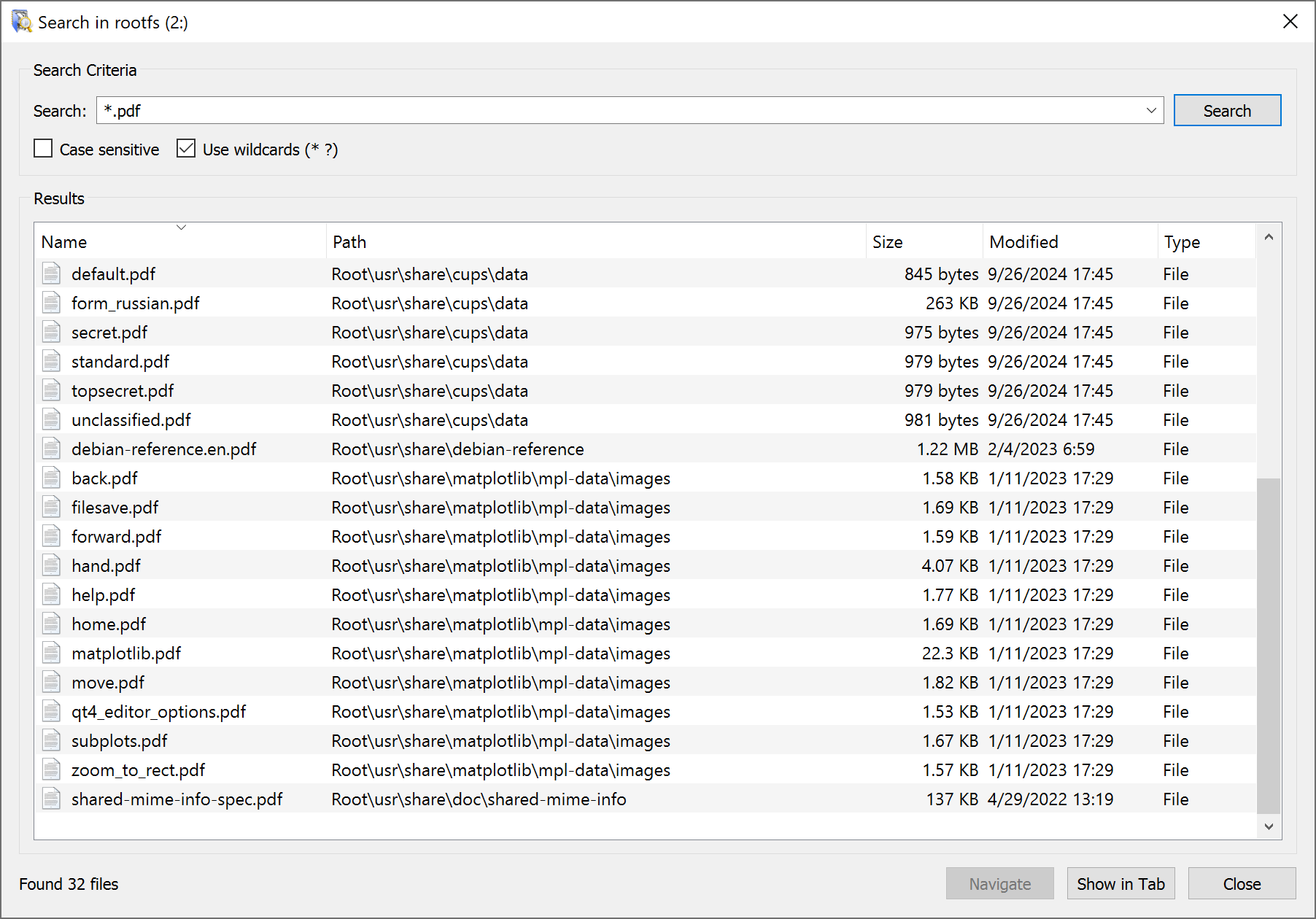
Suchbegriff:
-
Geben Sie den Dateinamen oder das Muster ein, nach dem gesucht werden soll
-
Verwenden Sie Platzhalter fuer die Mustersuche:
-
*steht fuer eine beliebige Zeichenfolge -
?steht fuer ein einzelnes Zeichen -
Beispiel:
*.docfindet alle Word-Dokumente -
Beispiel:
report_202?.pdffindet report_2020.pdf, report_2021.pdf usw.
Suchoptionen:
- Gross-/Kleinschreibung beachten - Exakte Schreibweise abgleichen
- Platzhalter verwenden - Platzhalter-Mustersuche aktivieren
Suchverlauf:
Die Dropdown-Liste des Suchbegriffs speichert Ihre vorherigen Suchen (bis zu 20 Eintraege).
Ergebnisse anzeigen
Suchergebnisse werden in einer Liste angezeigt mit:
- Name - Datei- oder Ordnername
- Pfad - Speicherort innerhalb des Volumes
- Groesse - Dateigroesse
- Geaendert - Aenderungsdatum
- Typ - Datei oder Ordner
Mit Ergebnissen arbeiten
Zur Datei navigieren:
- Waehlen Sie ein Ergebnis aus
- Klicken Sie auf Navigieren oder doppelklicken Sie
Dies wechselt zur Registerkarte Durchsuchen und navigiert zum Speicherort der Datei.
In Registerkarte anzeigen:
Klicken Sie auf In Registerkarte anzeigen, um eine dauerhafte Suchergebnis-Registerkarte zu erstellen.
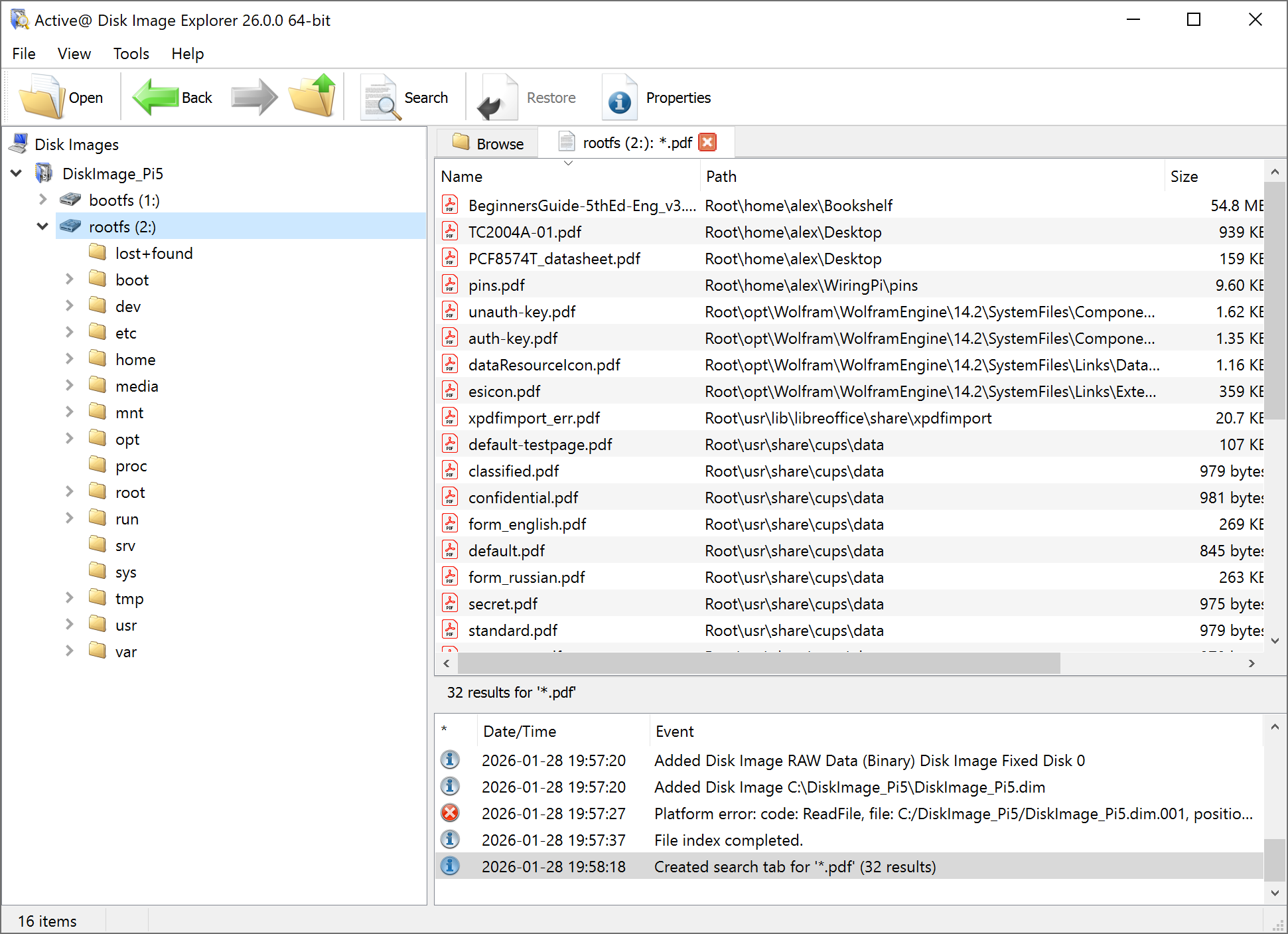
Dies ermoeglicht Ihnen:
- Suchergebnisse sichtbar zu halten, waehrend Sie weiter durchsuchen
- Mehrere Suchergebnisgruppen gleichzeitig geoeffnet zu haben
- Dateien direkt aus den Suchergebnissen wiederherzustellen
Aus Suchergebnis-Registerkarten:
- Doppelklicken Sie auf einen Ordner, um dorthin zu navigieren
- Doppelklicken Sie auf eine Datei, um sie mit der Standardanwendung zu oeffnen
- Klicken Sie mit der rechten Maustaste fuer das Kontextmenue mit den Optionen Oeffnen, Wiederherstellen und Navigieren
- Waehlen Sie mehrere Elemente aus und klicken Sie auf Wiederherstellen, um alle wiederherzustellen
Dateien und Ordner wiederherstellen
Sie koennen einzelne Dateien, mehrere Dateien oder ganze Ordner aus Festplattenabbildern wiederherstellen.
Elemente zur Wiederherstellung auswaehlen
Einzelauswahl:
Klicken Sie auf eine Datei oder einen Ordner, um sie/ihn auszuwaehlen.
Mehrfachauswahl:
- Halten Sie Strg gedrueckt und klicken Sie, um einzelne Elemente zur Auswahl hinzuzufuegen
- Halten Sie Umschalt gedrueckt und klicken Sie, um einen Bereich von Elementen auszuwaehlen
- Verwenden Sie Strg+A, um alle Elemente in der aktuellen Ansicht auszuwaehlen
Die Wiederherstellung starten
- Waehlen Sie die Dateien und/oder Ordner aus, die Sie wiederherstellen moechten
- Fuehren Sie eine der folgenden Aktionen aus:
- Klicken Sie in der Symbolleiste auf Wiederherstellen
- Klicken Sie mit der rechten Maustaste und waehlen Sie Wiederherstellen...
- Verwenden Sie die Tastenkombination fuer Wiederherstellen
Dialogfeld Wiederherstellungsoptionen
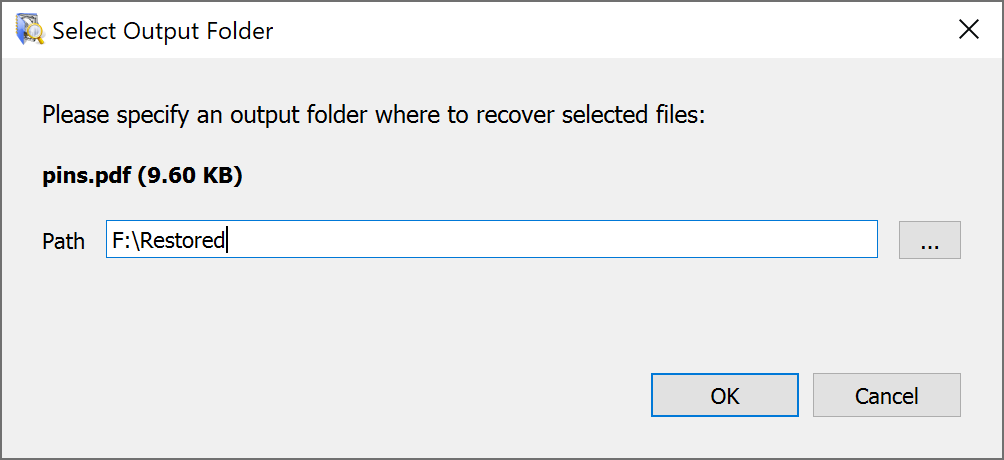 {width=400}
Das Dialogfeld Wiederherstellungsoptionen zeigt:
- Liste der ausgewaehlten Elemente
- Gesamtgroesse der ausgewaehlten Elemente
- Zielordner-Browser
Ziel auswaehlen:
-
Navigieren Sie zu dem Ordner, in den Sie Dateien wiederherstellen moechten
-
Oder geben Sie den Pfad direkt ein bzw. fuegen Sie ihn ein
Wiederherstellungsfortschritt
Waehrend der Wiederherstellung:
-
Ein Fortschrittsdialog zeigt den aktuellen Vorgang
-
Die Taskleiste zeigt den Fortschritt (Windows 7 und spaeter)
-
Sie koennen den Vorgang jederzeit abbrechen
Nach der Wiederherstellung:
-
Das Protokoll zeigt "N Dateien wiederhergestellt" oder eine Fehlermeldung bei aufgetretenen Problemen
-
Dateien werden mit ihren urspruenglichen Namen und Attributen wiederhergestellt
Wiederherstellen aus Suchergebnissen
Sie koennen Dateien auch direkt aus Suchergebnis-Registerkarten wiederherstellen:
-
Waehlen Sie Elemente in den Suchergebnissen aus
-
Klicken Sie mit der rechten Maustaste und waehlen Sie Wiederherstellen...
-
Oder klicken Sie auf die Schaltflaeche Wiederherstellen in der Symbolleiste
Eigenschaften anzeigen
So zeigen Sie detaillierte Informationen ueber ein Element an:
-
Waehlen Sie ein Element in der Baum- oder Listenansicht aus
-
Klicken Sie in der Symbolleiste auf Eigenschaften, oder klicken Sie mit der rechten Maustaste und waehlen Sie Eigenschaften
Abbildeigenschaften
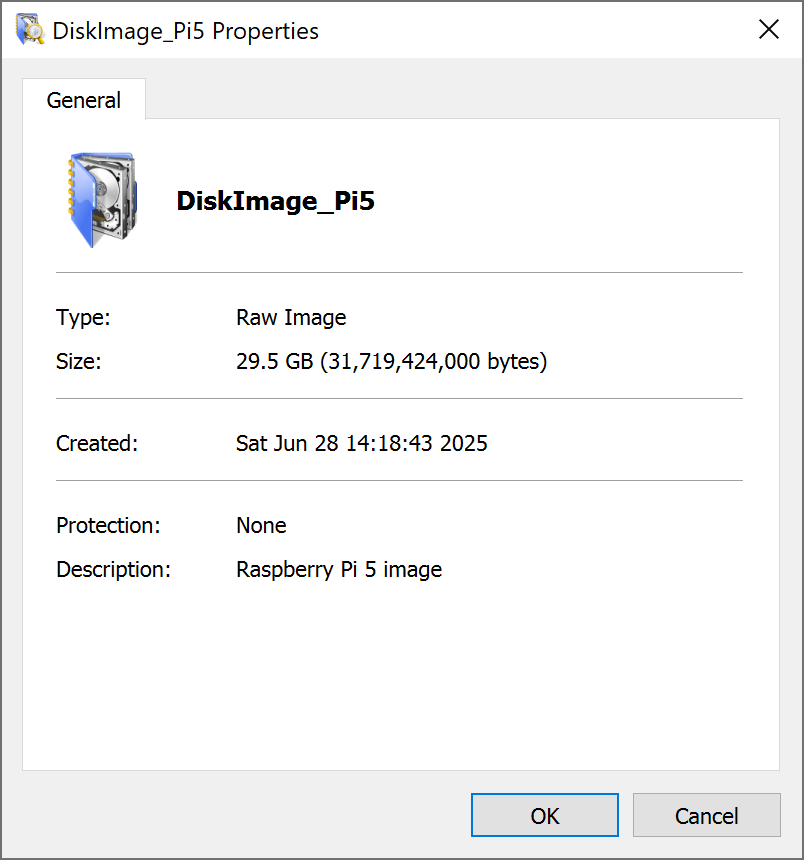 {width=350}
Fuer Festplattenabbilder zeigt das Dialogfeld Eigenschaften:
-
Dateiname und Pfad des Abbilds
-
Abbildtyp (ADI-Backup, Raw-Abbild)
-
Gesamtgroesse
-
Erstellungsdatum
-
Schutzstufe (verschluesselt oder nicht)
-
Beschreibung (falls vorhanden)
Volume-Eigenschaften
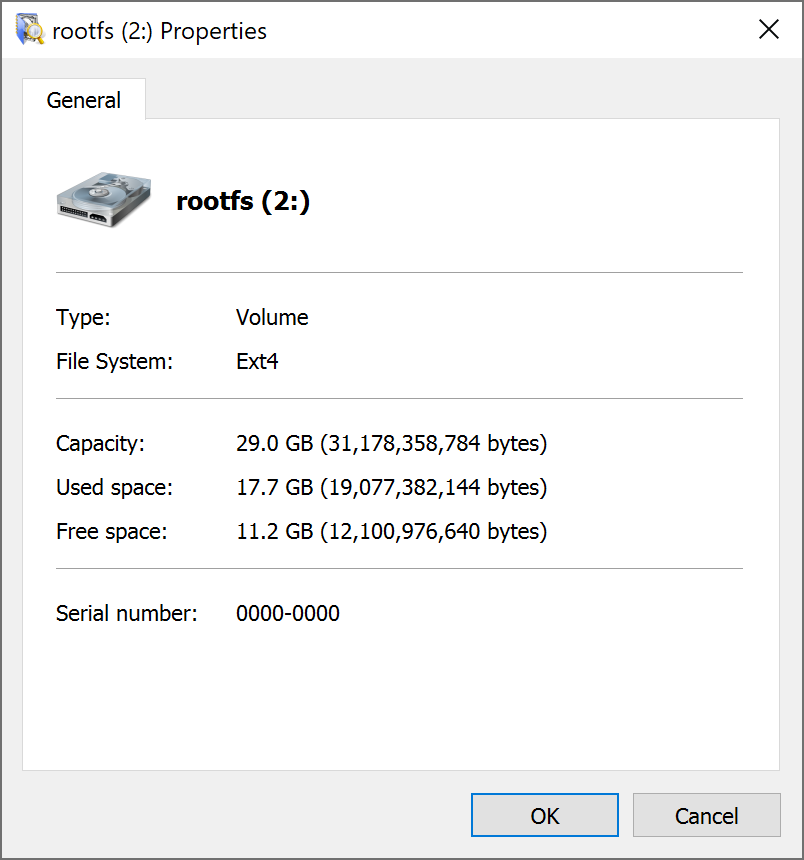 {width=350}
Fuer Volumes zeigt das Dialogfeld Eigenschaften:
-
Volume-Name und -Bezeichnung
-
Dateisystemtyp
-
Gesamtkapazitaet
-
Belegter und freier Speicherplatz
-
Volume-Seriennummer
Datei-/Ordnereigenschaften
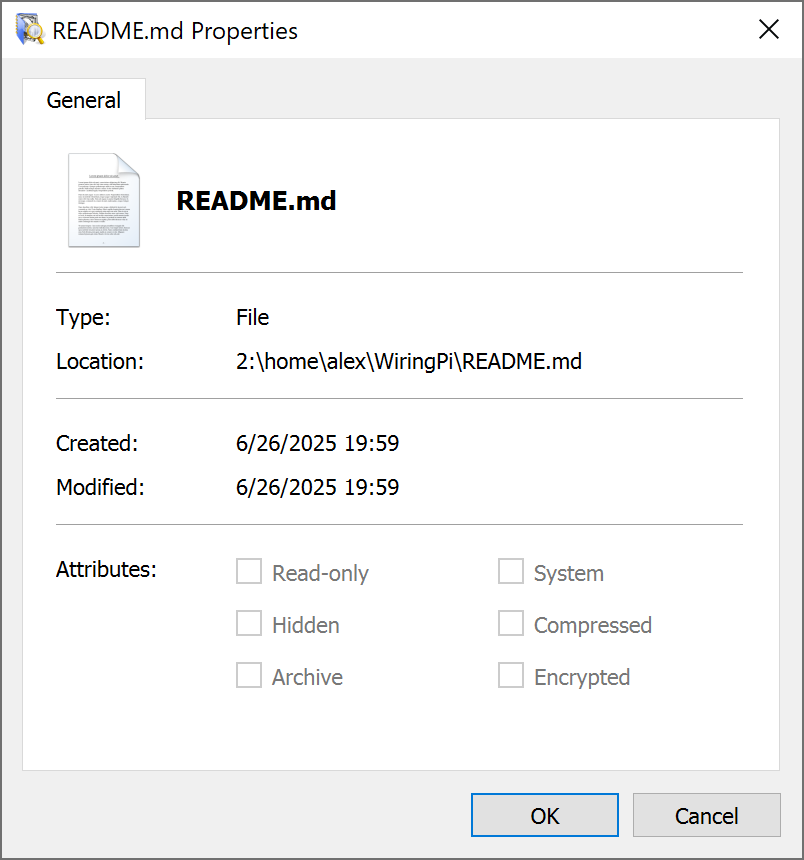 {width=350}
Fuer Dateien und Ordner zeigt das Dialogfeld Eigenschaften:
- Name und vollstaendiger Pfad
- Groesse (tatsaechliche Groesse und Groesse auf dem Datentraeger fuer Dateien)
- Daten: Erstellt, Geaendert, Zugegriffen
- Attribute: Archiv, Versteckt, System, Schreibgeschuetzt usw.
- Wiederherstellungsstatus (fuer wiederhergestellte/geloeschte Dateien)
Der Protokollbereich
Der Protokollbereich am unteren Rand des Fensters zeichnet alle Vorgaenge und Ereignisse auf.
Protokollinformationen
Jeder Protokolleintrag zeigt:
- Symbol - Info (blau), Warnung (gelb) oder Fehler (rot)
- Zeitstempel - Datum und Uhrzeit des Ereignisses
- Meldung - Beschreibung des Ereignisses
Haeufige Protokollmeldungen
| Meldung | Beschreibung |
|---|---|
| "Added Disk Image [Name]" | Abbild erfolgreich geoeffnet |
| "File index completed" | Volume-Indizierung abgeschlossen |
| "Extracting [Dateiname]..." | Datei wird zum Oeffnen extrahiert |
| "Opened [Dateiname]" | Datei mit Standardanwendung geoeffnet |
| "Restored N files" | Wiederherstellungsvorgang abgeschlossen |
| "Failed to extract [Dateiname]" | Extraktionsfehler aufgetreten |
Protokollvorgaenge
Klicken Sie mit der rechten Maustaste in den Protokollbereich fuer Optionen:
-
Protokoll speichern - Protokollinhalt in eine Textdatei speichern
-
Protokoll loeschen - Alle Protokolleintraege entfernen
Unterstuetzte Dateisysteme
Active@ Disk Image Explorer kann Volumes mit folgenden Dateisystemen durchsuchen:
| Dateisystem | Beschreibung |
|---|---|
| NTFS | Windows NT File System |
| FAT12/16/32 | File Allocation Table |
| exFAT | Extended FAT |
| Ext2/3/4 | Linux Extended File Systems |
| HFS/HFS+ | Mac OS Standard/Extended |
| APFS | Apple File System |
| ReFS | Resilient File System |
| XFS | XFS File System |
| JFS | Journaled File System |
| UFS | Unix File System |
| BtrFS | B-tree File System |
| CDFS | CD-ROM File System |
| UDF | Universal Disk Format |
| ZFS | Zettabyte File System |
HINWEIS: Bei nicht unterstuetzten oder nicht erkannten Dateisystemen wird das Volume angezeigt, das Durchsuchen von Dateien ist jedoch nicht verfuegbar.
Tipps und bewehrte Vorgehensweisen
Leistungstipps
-
Bereichsbasierte Indizierung - Die Indizierung erfolgt nur fuer Ihre aktuelle Auswahl - ein einzelnes Volume oder sogar einen einzelnen Ordner. Die Suche innerhalb eines Ordners ist deutlich schneller als die Indizierung eines gesamten Volumes, da nur der ausgewaehlte Unterbaum gescannt wird.
-
Zwischengespeicherter Index - Sobald ein Bereich indiziert wurde, sind nachfolgende Suchen darin sofort. Der Index wird im Arbeitsspeicher gehalten, solange das Abbild geoeffnet bleibt. Wenn Sie spaeter in einem breiteren Bereich suchen (z. B. das gesamte Volume, nachdem Sie zuvor in einem Ordner gesucht haben), wird nur der neue Bereich indiziert.
-
Suchregisterkarten verwenden - Halten Sie haeufig benoetigte Suchergebnisse in Registerkarten fuer schnellen Zugriff offen.
-
Zwischengespeicherte Dateien - Dateien, die Sie einmal geoeffnet haben, oeffnen sich beim zweiten Mal sofort aus dem temporaeren Cache.
Navigationstipps
-
Tastaturnavigation - Verwenden Sie die Eingabetaste zum Oeffnen von Ordnern, die Ruecktaste oder Alt+Oben zum Navigieren nach oben.
-
Verlauf - Verwenden Sie Alt+Links/Rechts fuer schnelle Zurueck-/Vorwaerts-Navigation.
-
Mehrere Abbilder - Sie koennen mehrere Festplattenabbilder gleichzeitig geoeffnet haben.
Tipps zur Wiederherstellung
-
Speicherplatz pruefen - Stellen Sie sicher, dass Ihr Ziel genuegend freien Speicherplatz hat, bevor Sie grosse Ordner wiederherstellen.
-
Struktur beibehalten - Beim Wiederherstellen von Ordnern wird die gesamte Unterordnerstruktur beibehalten.
-
Ergebnisse ueberpruefen - Ueberpruefen Sie nach Wiederherstellungsvorgaengen immer das Protokoll auf Fehler.
Fehlerbehebung
Suche ist deaktiviert / Suchschaltflaeche kann nicht angeklickt werden
Stellen Sie sicher, dass ein Volume oder Ordner in der Baumansicht ausgewaehlt ist. Wenn das Abbild mehrere Volumes enthaelt, muessen Sie ein bestimmtes Volume (oder einen Ordner darin) auswaehlen, bevor Sie suchen. Die Suchschaltflaeche ist auch bei Volumes mit nicht unterstuetzten Dateisystemen deaktiviert.
Passwortgeschuetztes Abbild kann nicht geoeffnet werden
Stellen Sie sicher, dass Sie das richtige Passwort eingeben. Passwoerter beachten die Gross-/Kleinschreibung. Wenn Sie das Passwort vergessen haben, kann das Abbild nicht wiederhergestellt werden.
Datei laesst sich nicht mit Standardanwendung oeffnen
- Stellen Sie sicher, dass Windows eine Anwendung mit diesem Dateityp verknuepft hat
- Die Datei koennte beschaedigt oder unvollstaendig sein
- Ueberpruefen Sie den Protokollbereich auf Fehlermeldungen
Langsames Durchsuchen bei grossen Volumes
- Grosse Volumes mit vielen Dateien koennen Zeit zum Auflisten benoetigen
- Erwaegen Sie die Verwendung der Suche, um bestimmte Dateien zu finden, anstatt zu durchsuchen
- Navigieren Sie zu einem bestimmten Ordner und suchen Sie von dort aus, um die Indizierung des gesamten Volumes zu vermeiden
- Die erste Suche in einem bestimmten Bereich loest die Indizierung aus; nachfolgende Suchen erfolgen sofort