Suchergebnisse
Ein Raw-Festplattenabbild erstellen
Der Assistent zum Erstellen von Raw-Abbildern fuehrt Sie durch den Vorgang der Erstellung eines Raw-Festplattenabbilds.
Um den Assistenten zum Erstellen von Raw-Abbildern zu oeffnen, fuehren Sie eine der folgenden Aktionen aus:
Doppelklicken Sie im Hauptprogrammfenster auf Raw-Abbild erstellen.
Waehlen Sie im Menue Extras den Befehl Raw-Abbild erstellen.
Folgen Sie den Anweisungen auf den Assistentenseiten. Klicken Sie jeweils auf Weiter, um zur naechsten Seite zu gelangen.
Klicken Sie nach Abschluss des Vorgangs auf Fertig stellen, um das Dialogfeld zu schliessen.
Auswahl einer Festplatte oder Partition
Waehlen Sie hier eine Festplatte oder Partition zum Sichern aus. Diese Liste zeigt die in Ihrem System installierten Festplatten und die aktuellen Partitionen darauf an.
Da ein Raw-Abbild nur eine Partition oder Festplatte pro Abbild unterstuetzt, koennen Sie nur eine Partition oder Festplatte auswaehlen. Wenn Sie eine Festplatte auswaehlen, werden alle Sektoren (mit allen Partitionen) gesichert.
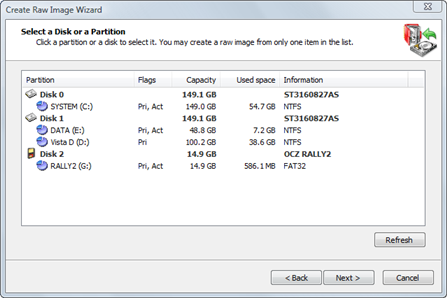
Die Informationen in dieser Liste werden in fuenf Spalten dargestellt.
Partition - Der Name der Festplatte oder der Partition im Format <Datentraegerbezeichnung>(<Laufwerksbuchstabe>:)
Flags - Der Typ der Partition. Optionen sind:
-
Pri - Primaere Partition
-
Act - Aktive (bootfaehige) Partition
-
Keine Flags kennzeichnen ein logisches Laufwerk
Kapazitaet - Die volle Partitionsgroesse.
Belegter Speicherplatz - Die Groesse, die von den aktuell in der Partition gespeicherten Daten belegt wird. Obwohl alle Sektoren geschrieben werden, zeigt dies die Datenmenge an, die das Backup enthalten wird.
Information - Fuer eine Partition wird der Dateisystemtyp angezeigt. Fuer eine Festplatte wird der vom BIOS zugewiesene Name angezeigt.
Auswahl des Backup-Speicherorts
Geben Sie an, wohin das Raw-Festplattenabbild-Archiv geschrieben werden soll.
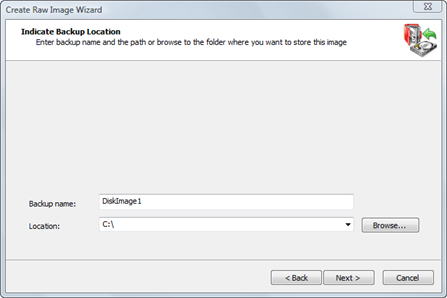
Beim Erstellen eines Abbilds werden alle dazugehoerigen Dateien (.DIM-Datei, Datendateien, .XML-Konfigurationsdatei und optionale Text-.LOG-Datei) in einem Ordner mit demselben Namen wie der Backup-Name abgelegt. Wenn Sie beispielsweise als Backup-Speicherort C:\Backups und als Backup-Name DiskImage waehlen, hat die Hauptdatendatei den Namen C:\Backups\DiskImage\DiskImage.dim.
Abbildoptionen fuer ein Raw-Festplattenabbild festlegen
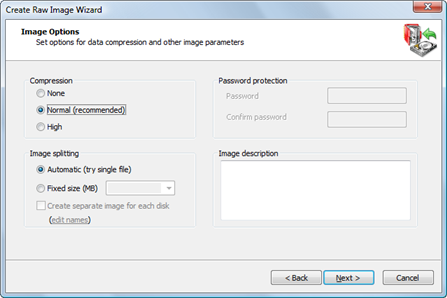
Konfigurieren Sie die Komprimierungseinstellungen und die Abbildaufteilung und geben Sie eine Beschreibung fuer das Archiv ein.
Komprimierung
Die Wirksamkeit der Komprimierung haengt vom Typ der Dateien in den zu sichernden Daten ab. Textdokumente koennen erheblich in der Groesse reduziert werden. Der Versuch, Bilddateien oder bereits komprimierte Daten (z. B. ZIP-Dateien) zu komprimieren, ergibt nur einen geringen Groessenunterschied.
Es gibt drei Komprimierungseinstellungen, die hier durch ihre Auswirkung auf die Geschwindigkeit des Vorgangs gekennzeichnet sind:
Keine ist in vielen Faellen die schnellste Option, verbraucht aber den meisten Speicherplatz.
Normal (Standardkomprimierung) ist ein Kompromiss zwischen kleinerer Dateigroesse und hoeherer Vorgangsgeschwindigkeit.
Hoch liefert die kleinste Dateigroesse und benoetigt die laengste Zeit zur Fertigstellung.
Abbildaufteilung
Der gesamte Abbildinhalt kann je nach Groesse der Partition in eine Datei geschrieben werden. Wenn ein Festplattenabbild in eine Datei geschrieben werden kann, sind Abbilddatei und Archiv identisch. Wenn die Abbildaufteilung auf Automatisch (Einzeldatei versuchen) eingestellt ist, kann das resultierende Archiv in eine Datei geschrieben werden.
Archiv-Backups koennen in mehrere Dateien geschrieben werden. Hier sind die Situationen, in denen es notwendig ist, das Abbild aufzuteilen:
Brennen eines Abbilds auf CD/DVDs. Wenn Sie planen, ein Festplattenabbild zu erstellen und das erstellte Abbild anschliessend auf CDs oder DVDs zu brennen, muessen Sie das Archiv in Dateien aufteilen, die auf das Medium passen. Aktivieren Sie das Kontrollkaestchen Feste Groesse (MB) und geben Sie entweder eine Dateigroesse in Megabyte ein oder treffen Sie eine Auswahl aus der Dropdown-Liste. Die Optionen sind:
-
100 MB (ZIP)
-
650 MB (CD)
-
700 MB (CD)
-
2GB (FAT)
-
4GB (DVD)
Speichern eines Abbilds auf einer FAT-Festplatte. Sie koennen auf einer FAT-Partition keine Datei groesser als 4 GB erstellen. In manchen Situationen koennen selbst 4-GB-Dateien nicht korrekt verarbeitet werden. Um die beste Datenintegritaet auf einer FAT-Festplatte zu gewaehrleisten, waehlen Sie 2GB (FAT) aus der Dropdown-Liste oder geben Sie manuell eine kleinere Zahl ein.
Abbildbeschreibung
Sie koennen eine kurze Beschreibung des Inhalts Ihres Abbilds angeben. Geben Sie beschreibenden Text (maximal 1.024 Zeichen) in das Textfeld Abbildbeschreibung ein. In diesem Textfeld koennen Sie die Eingabetaste verwenden, um Zeilenumbrueche einzufuegen.
Bestaetigen der Raw-Festplattenabbild-Details
Ueberpruefen Sie die Details auf dieser Seite sorgfaeltig. Um einen Eintrag auf dieser Seite zu aendern, klicken Sie auf Zurueck und aendern Sie bei Bedarf eine Option, bevor Sie fortfahren. Wenn alles korrekt ist, klicken Sie auf Weiter, um den Vorgang der Abbilderstellung zu starten.
Der Vorgang der Abbilderstellung kann laengere Zeit in Anspruch nehmen. Sie koennen den Fortschrittsbalken auf der Fortschrittsseite beobachten.
Um den Vorgang der Abbilderstellung abzubrechen, klicken Sie jederzeit auf Abbrechen.