Suchergebnisse
Weitere Vorgaenge
Anzeigen der Protokolldatei-Details
Active@ Disk Image fuehrt ein Protokoll ueber jeden ausgefuehrten Vorgang. Sie koennen die Details dieses Protokolls einsehen, um Schwierigkeiten beim Speichern oder Wiederherstellen eines Festplattenabbilds zu beheben.
So oeffnen Sie das Dialogfeld Protokoll anzeigen:
- Waehlen Sie im Menue Datei den Befehl Protokoll anzeigen...
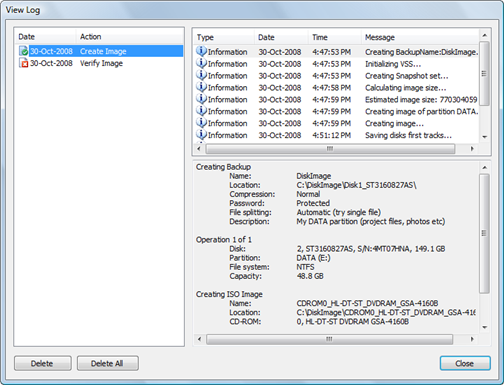
Das Fenster Protokoll anzeigen ist in drei Bereiche unterteilt. Der linke Bereich zeigt eine Liste aller ausgefuehrten Aktionen. Jeder Eintrag in der Aktionsliste ist ein Protokoll. Wenn Sie ein Protokoll in der Aktionsliste auswaehlen, zeigt der obere rechte Bereich Informations-, Warn- und Fehlermeldungen an, die Active@ Disk Image waehrend der ausgewaehlten Aktion oder des Vorgangs erstellt hat. Wenn Sie eine Meldung in der Meldungsliste auswaehlen, werden die Details der ausgewaehlten Meldung im unteren rechten Bereich angezeigt.
Jedes Protokoll in der Aktionsliste hat ein Symbol, das den Ergebnisstatus dieser Aktion oder dieses Vorgangs anzeigt:
 Aktion oder
Vorgang wurde erfolgreich abgeschlossen.
 Es wurde mindestens
eine Warnmeldung erstellt. Der Vorgang wurde trotz der Warnung erfolgreich abgeschlossen.
 Waehrend des
Vorgangs ist mindestens ein Fehler aufgetreten. Der Vorgang wurde nicht abgeschlossen.
 Der
Vorgang wird gerade ausgefuehrt. Es liegen zu diesem Zeitpunkt keine Fehler oder Warnungen vor.
So loeschen Sie Protokolle:
-
Waehlen Sie ein Protokoll in der Aktionsliste aus.
-
Klicken Sie auf Loeschen.
-
Um alle Protokolle zu loeschen, klicken Sie auf Alle loeschen.
Neben XML-Protokolldateien im Protokollordner, die ueber die grafische Oberflaeche zugaenglich sind, und Textprotokollen, die zusammen mit dem Abbild abgelegt werden, schreibt Active@ Disk Image Protokolle in das Windows-Anwendungsprotokoll. Diese Protokolle werden zur Erleichterung des Administrators erstellt und koennen mit der Ereignisanzeige eingesehen werden.
Aufgabe planen
Sie koennen die Erstellung von Abbildern automatisieren, indem Sie eine geplante Aufgabe erstellen. Diese wird automatisch zu einem von Ihnen gewaehlten Zeitpunkt ausgefuehrt (unbeaufsichtigte Ausfuehrung). Wenn Active@ Disk Image eine geplante Aufgabe ausfuehrt, laeuft es ohne Benutzerinteraktion und ohne grafische Oberflaeche. Wenn die Ausfuehrung gestartet wurde, waehrend ein Benutzer angemeldet war, wird ein Konsolenfenster angezeigt, das den Fortschritt des ausgefuehrten Vorgangs darstellt. Sie muessen nicht angemeldet sein, um eine geplante Aufgabe auszufuehren. Wenn die Ausfuehrung gestartet wurde, waehrend kein Benutzer angemeldet war, erscheint das oben genannte Konsolenfenster nicht – Disk Image laeuft weiter, bis die Aufgabe abgeschlossen ist.
Geplante Backups verwenden ein anderes Schema fuer die Benennung der Abbilder. Jedes automatisch erstellte Abbild wird in einem Ordner namens Backup-<DATUM_UHRZEIT> unter dem Hauptsicherungsordner abgelegt. Wenn beispielsweise der Sicherungsort C:\Backups und der Sicherungsname DiskImage ist, werden die am 11. September 2007 um 15:24 Uhr erstellten geplanten Sicherungsdateien im Ordner C:\Backups\DiskImage\Backup-2007-09-11-1524 abgelegt. Jede geplante Sicherung kann mehrere Kopien enthalten, die zu unterschiedlichen Zeitpunkten erstellt wurden, jeweils mit einem eigenen Zeitstempel. Falls zwei Kopien einer Sicherung denselben Zeitstempel haben, wird der zweiten Kopie "(1)" an den Sicherungsnamen angehaengt, z.B. C:\Backups\DiskImage\Backup-2007-09-11-1524(1).
Sie koennen festlegen, wie viele fruehere Kopien geplanter Sicherungen Sie aufbewahren moechten. Dies ist in der Registerkarte Planung des Dialogfelds Einstellungen konfigurierbar. Die Auswahl von 0 bedeutet, dass nur die aktuellste Kopie aufbewahrt wird. Die frueheren Kopien geplanter Sicherungen werden erst geloescht, nachdem die aktuelle Sicherung erfolgreich erstellt wurde.
Aufgabendialog
Sie koennen auf die Konfiguration der Aufgaben zugreifen, indem Sie auf das Symbol Aufgabe planen im Hauptfenster doppelklicken oder den Menuepunkt Datei / Aufgabe planen... auswaehlen.
Abb. 60 – Dialogfeld Geplante Aufgaben
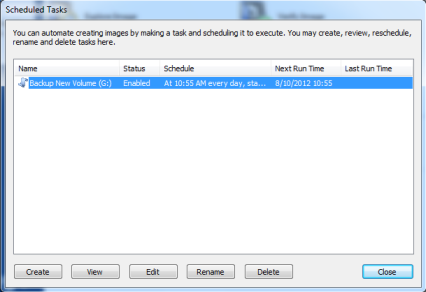
Der Dialog Geplante Aufgaben zeigt die Liste der erstellten Aufgaben mit folgenden Informationen:
Name – der Name, den Sie der Aufgabe gegeben haben. Das Symbol vor
dem Namen zeigt den Aufgabenstatus an -  fuer eine
aktivierte Aufgabe und
 fuer eine
deaktivierte.
Status – entweder aktiviert oder deaktiviert. Wenn Sie eine Aufgabe haben und nicht moechten, dass sie ausgefuehrt wird, koennen Sie sie voruebergehend deaktivieren, anstatt sie zu loeschen.
Zeitplan – eine kurze Beschreibung des Zeitpunkts (der Bedingung), fuer den die Aufgabe geplant ist.
Naechste Ausfuehrung – Zeitpunkt, zu dem die Aufgabe ausgefuehrt werden soll.
Letzte Ausfuehrung – der letzte Zeitpunkt, zu dem die Aufgabe ausgefuehrt wurde.
Um eine neue Aufgabe zu erstellen, klicken Sie auf die Schaltflaeche Erstellen. Sie koennen Aufgaben sowohl fuer regulaere als auch fuer Raw-Abbild-Sicherungen erstellen. Der zweite Dialog des Assistenten fordert Sie auf, einen Sicherungstyp auszuwaehlen. Die darauf folgenden Dialoge sind genau die gleichen wie in den Assistenten Festplatte in Abbild und Raw-Abbild erstellen, mit der Ausnahme, dass Sie kein Abbild zum Brennen auf CD/DVD planen koennen.
Aufgabe planen
Nachdem Sie die zu sichernden Objekte ausgewaehlt und die Einstellungsoptionen festgelegt haben, muessen Sie die Aufgabe planen, damit sie automatisch ausgefuehrt wird. Dieser Dialog ermoeglicht Ihnen die Auswahl einer geeigneten Startbedingung.
Abb. 61 – Aufgabe planen
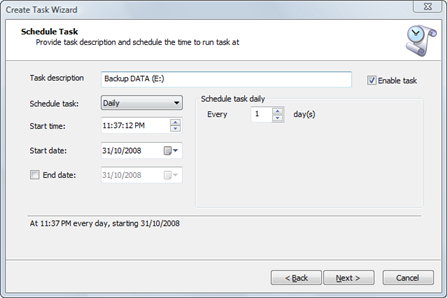
Aufgabenbeschreibung – geben Sie einen aussagekraeftigen Namen ein, um schnell erkennen zu koennen, was gesichert wird. Dies ist nicht dasselbe wie die Abbildbeschreibung, die Sie im Optionsdialog eingegeben haben.
Aufgabe aktivieren – wenn Sie nicht moechten, dass die Aufgabe sofort ausgefuehrt wird, lassen Sie das Kontrollkaestchen leer. Der Status der Aufgabe wird dann als deaktiviert angezeigt.
Aufgabe planen – das Feld, in dem Sie den Typ des Ausloeser auswaehlen koennen, bei dem die Aufgabe ausgefuehrt werden soll. Sie koennen zwischen Taeglich, Woechentlich, Monatlich, Einmalig, Beim Systemstart und Bei Benutzeranmeldung waehlen. Bitte beachten Sie, dass sich die Steuerelemente aendern, wenn Sie verschiedene Ausloesertypen auswaehlen.
Startzeit und -datum – der anfaengliche Zeitpunkt, zu dem der Ausloeser ausgefuehrt wird.
Enddatum – ermoeglicht Ihnen, den Zeitraum der Aufgabenausfuehrung zu begrenzen.
Kontoinformationen festlegen
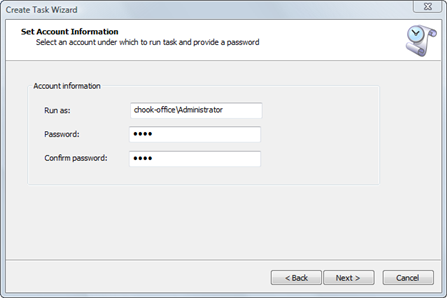
Sie muessen einen Benutzernamen und ein Passwort des Kontos angeben, unter dem die Aufgabe ausgefuehrt wird. Stellen Sie bitte sicher, dass das von Ihnen gewaehlte Konto ueber Administratorrechte verfuegt.
Abb. 62 – Kontoinformationen festlegen
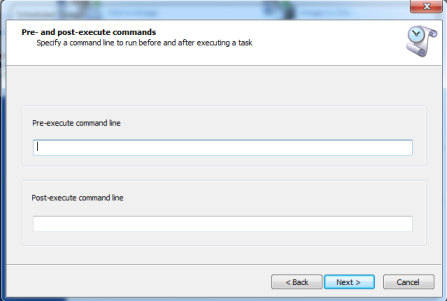
Befehle vor und nach der Ausfuehrung
Sie koennen festlegen, welche Befehle Active@ Disk Image unmittelbar vor und nach der Erstellung eines geplanten Abbilds ausfuehren soll. Dies koennte beispielsweise das Kopieren eines Festplattenabbilds in einen zentralen Speicher oder das Aufraeumen sein. Geben Sie beim Erstellen einer geplanten Aufgabe die erforderlichen Befehle einfach im folgenden Dialog an. Beachten Sie, dass das Arbeitsverzeichnis der Ordner ist, in dem Active@ Disk Image installiert ist, und planen Sie Shell-Befehle entsprechend.
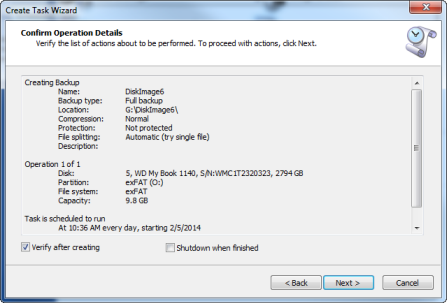
Aufgabendetails bestaetigen
Ueberpruefen Sie die Details auf dieser Seite sorgfaeltig. Um ein Element auf dieser Seite zu aendern, klicken Sie auf Zurueck und aendern Sie eine Option, falls erforderlich, bevor Sie die Aufgabe speichern.
Abb. 64 – Vorgangsdetails bestaetigen
Eine Textprotokolldatei wird im Sicherungsordner mit dem Namen der Sicherung und der Erweiterung .log erstellt.
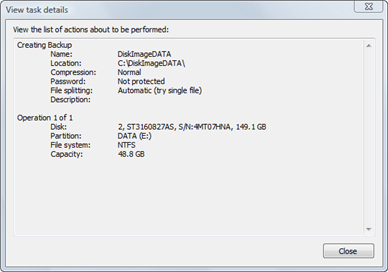
Aufgabendetails anzeigen
Nachdem eine Aufgabe erstellt wurde, erscheint sie in der Aufgabenliste. Um die Details der Aufgabe zu ueberpruefen, waehlen Sie die Aufgabe aus und klicken Sie auf die Schaltflaeche Anzeigen.
Abb. 65 – Aufgabendetails anzeigen
Aufgabe bearbeiten
Sie koennen eine bestehende Aufgabe bearbeiten, indem Sie eine Aufgabe auswaehlen und auf die Schaltflaeche Bearbeiten klicken. Der Assistent fuehrt Sie durch die gleichen Schritte, die Sie beim Erstellen der Aufgabe durchlaufen haben.
Aufgabe umbenennen
Moeglicherweise moechten Sie eine bestehende Aufgabe umbenennen, wenn Sie feststellen, dass der urspruengliche Name den Zweck der Aufgabe nicht widerspiegelt. Klicken Sie dazu im Dialog Geplante Aufgaben auf die Schaltflaeche Umbenennen, nachdem Sie die Aufgabe ausgewaehlt haben, die Sie umbenennen moechten.
Aufgabe loeschen
Wenn eine Aufgabe nicht mehr benoetigt wird, koennen Sie sie loeschen. Waehlen Sie die zu loeschende Aufgabe aus der Aufgabenliste im Dialog Geplante Aufgaben aus und klicken Sie auf die Schaltflaeche Loeschen.
Inkrementelle Sicherung planen
Die Pro-Version von Active@ Disk Image unterstuetzt die Erstellung einer inkrementellen Sicherung als geplante Aufgabe. Wenn Sie eine neue Aufgabe erstellen, ist der erste Dialog des Assistenten die Auswahl eines Sicherungstyps.
Abb. 66 – Sicherungstyp waehlen
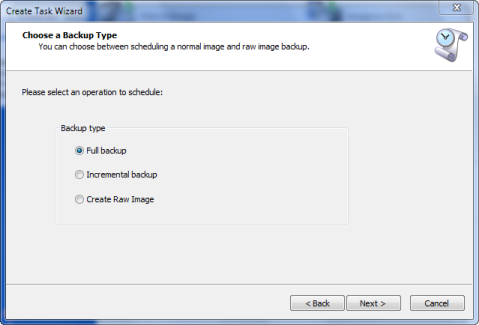
Um eine inkrementelle Sicherung zu erstellen, waehlen Sie Inkrementelle Sicherung. Die Logik hinter der Erstellung einer geplanten inkrementellen Sicherung unterscheidet sich etwas von der manuellen Sicherung. Hier werden Sie nicht aufgefordert, ein Basisabbild auszuwaehlen. Das folgende Schema wird fuer die Erstellung/Benennung inkrementeller Sicherungen verwendet. Die erste erstellte Sicherung ist eine Vollsicherung. Danach werden bis zur angegebenen maximalen Anzahl inkrementelle Sicherungen erstellt. Anschliessend folgt erneut eine Vollsicherung und eine Reihe von inkrementellen Sicherungen.
Wenn beispielsweise der Sicherungsort C:\Backups und der Sicherungsname DiskImage ist und die maximale Anzahl inkrementeller Sicherungen 3 betraegt, werden die folgenden Sicherungen erstellt:
C:\Backups\DiskImage\Backup-2010-01-01 (Vollsicherung)

C:\Backups\DiskImage\Backup-2010-01-01\Incr-2010-01-02 (1. inkrementelle
Sicherung)

C:\Backups\DiskImage\Backup-2010-01-01\Incr-2010-01-03 (2. inkrementelle
Sicherung)

C:\Backups\DiskImage\Backup-2010-01-01\Incr-2010-01-04 (3. inkrementelle
Sicherung)

C:\Backups\DiskImage\Backup-2010-01-05 (Vollsicherung)

C:\Backups\DiskImage\Backup-2010-01-05\Incr-2010-01-06 (1. inkrementelle
Sicherung)

C:\Backups\DiskImage\Backup-2010-01-05\Incr-2010-01-07 (2. inkrementelle
Sicherung)

C:\Backups\DiskImage\Backup-2010-01-05\Incr-2010-01-08 (3. inkrementelle
Sicherung)

usw.
Die Begrenzung der Anzahl inkrementeller Sicherungen in einer Reihe ist notwendig, um die Abhaengigkeit von frueheren Sicherungen zu begrenzen, d.h. wenn die Sicherung, die Sie wiederherstellen muessen, die dritte inkrementelle Sicherung ist, benoetigen Sie alle drei inkrementellen Sicherungen und eine Vollsicherung, um die Daten zu erhalten. Je laenger die Kette inkrementeller Sicherungen, desto mehr Dateien muessen beachtet werden und desto hoeher ist das potenzielle Risiko einer Beschaedigung. Daher ist es am besten, die Kette angemessen kurz zu halten, beispielsweise unter 10 Sicherungen.
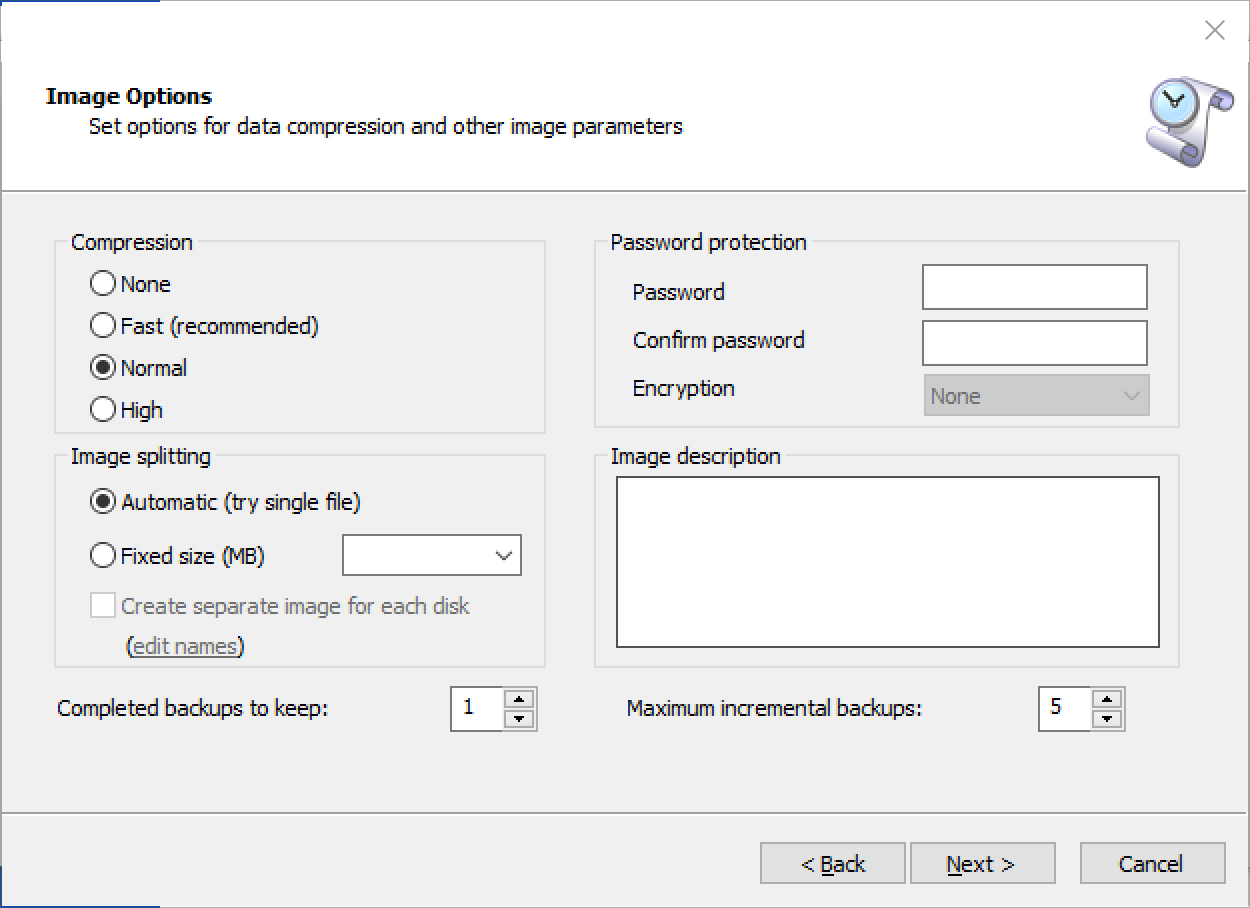
Aufzubewahrende abgeschlossene Sicherungen ist die Gesamtzahl der aufzubewahrenden abgeschlossenen Vollsicherungen, einschliesslich der gerade waehrend des letzten Aufgabenlaufs erstellten. Wird der Parameter auf 1 gesetzt, bedeutet dies "alle vorherigen Kopien loeschen und nur die aktuellste, gerade erstellte behalten".
Laufende Aufgabe anzeigen
Wenn eine Aufgabe vom Planer ausgefuehrt wird, laeuft sie als separater Prozess ohne Benutzeroberflaeche. Sie koennen jedoch den Fortschritt einer Aufgabe einsehen und die Aufgabe bei Bedarf anhalten, indem Sie Active@ Disk Image starten und den Befehl Laufende Aufgabe im Hauptbildschirm ausfuehren.
Wenn keine Aufgabe im Hintergrund laeuft, wird eine entsprechende Dialogmeldung angezeigt. Andernfalls erscheint ein Dialogfeld aehnlich dem Fortschrittsdialog. Es zeigt den aktuellen Status der ausgefuehrten Aufgabe an.
Sie koennen die laufende Aufgabe anhalten, indem Sie auf die Schaltflaeche "Abbrechen" klicken. Ein Signal wird an den laufenden Prozess gesendet, um ihn zu beenden. Sobald er abgeschlossen ist, wird die Meldung "Verbindung wurde getrennt" angezeigt.
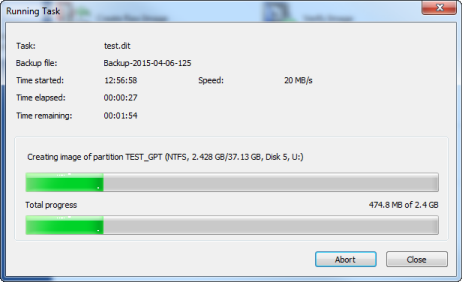
Wenn die laufende Aufgabe abgeschlossen wird, waehrend der Dialog Laufende Aufgabe geoeffnet ist, wird die Verbindung unterbrochen und die Meldung "Verbindung wurde getrennt. Die Aufgabe ist vermutlich abgeschlossen." wird angezeigt. Dies ist normal; schliessen Sie einfach den Dialog Laufende Aufgabe.
Skripte erstellen und ausfuehren
Neben der Planung von Sicherungsaufgaben bietet Active@ Disk Image (nur Pro-Version) eine weitere Moeglichkeit, Aufgaben ohne Interaktion mit der Anwendung und ohne Verwendung der grafischen Oberflaeche auszufuehren. Dies wird als Skripting bezeichnet. Mit dem Assistenten Skript generieren erstellen Sie ein Skript, das die gewuenschte Aktion beschreibt (Abbild erstellen oder wiederherstellen, Festplatte kopieren oder klonen usw.). Dann starten Sie Active@ Disk Image mit speziellen Parametern, sodass es anstelle der grafischen Oberflaeche im Konsolenmodus laeuft und ein zuvor erstelltes Skript ausfuehrt.
Beim Erstellen eines Skripts sind Sie nicht auf die Erstellung einer Sicherung beschraenkt, sondern koennen jede wichtige Aufgabe skripten – Sicherung erstellen, Raw-Abbild erstellen, Abbild wiederherstellen, Festplatte oder Partition kopieren oder klonen.
Der Hauptvorteil der Verwendung eines Skripts ist die unbeaufsichtigte Sicherung oder Wiederherstellung aus einer Batchdatei. Wenn Sie ein ausgefeiltes Sicherungsschema basierend auf der Ausfuehrung von Batchdateien haben, koennen Sie Active@ Disk Image ueber ein Skript problemlos darin integrieren. Bei der Ausfuehrung eines Skripts laeuft Active@ Disk Image im Konsolenmodus und gibt die Ausgabe in dasselbe Konsolenfenster aus, von dem es gestartet wurde. Nach Abschluss der Skriptausfuehrung gibt es einen Fehlercode zurueck, der in einer Batchdatei weiter analysiert werden kann, um Entscheidungen zu treffen. Der Benutzer kann eine Active@ Disk Image-Skriptaufgabe auch durch Druecken von STRG+C im Konsolenfenster unterbrechen.
Skript erstellen
Um ein Skript zu erstellen, starten Sie den Skript-Assistenten, indem Sie auf das Symbol Skript generieren im Hauptfenster doppelklicken. Der erste Dialog des Assistenten bietet Ihnen die Auswahl, welche Aufgabe Sie skripten moechten.
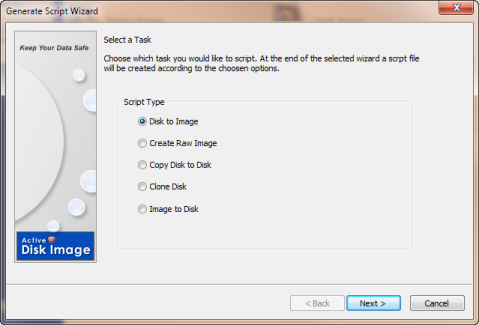
Nachdem Sie eine Aufgabe gewaehlt haben, folgen Sie genau demselben Assistenten, den Sie bei der manuellen Ausfuehrung einer Aufgabe verwenden wuerden. Wenn Sie beispielsweise als Skripttyp Festplatte in Abbild waehlen, werden Sie durch dieselben Dialoge wie im Assistenten Festplatte in Abbild gefuehrt (Auswahl des Sicherungstyps, der Festplatte und Partitionen zur Sicherung, des Sicherungsorts, der Optionen und der Bestaetigung).
Der Hauptunterschied zum regulaeren Aufgabenassistenten besteht darin, dass Sie anstelle der Aufgabenausfuehrung nach dem Bestaetigungsdialog einen weiteren Dialog mit dem Namen Skriptdatei speichern erhalten. Dieser zeigt den generierten Skripttext an und ermoeglicht das Speichern der Ergebnisse entweder in eine Skriptdatei oder in die Zwischenablage.
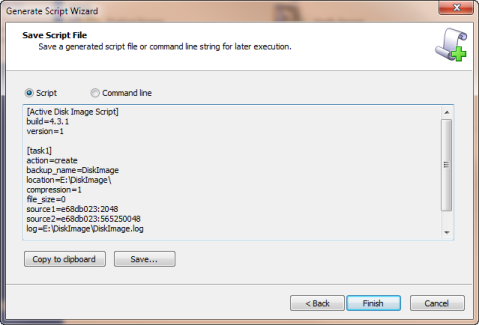
Es gibt zwei Moeglichkeiten, ein Skript zu erstellen und auszufuehren – als Skriptdatei oder ueber Befehlszeilenparameter. Eine Skriptdatei hat die Erweiterung .DIS und folgt einer einfachen Schluessel=Wert-Struktur. Die Verwendung von Befehlszeilenparametern ermoeglicht es Ihnen, auf eine separate Skriptdatei zu verzichten und alle Skriptwerte als Parameter an Active@ Disk Image zu uebergeben. Beachten Sie jedoch, dass die ausschliessliche Verwendung von Befehlszeilenparametern zu einer sehr langen und unuebersichtlichen Befehlszeile fuehren kann.
Die vom Assistenten beschriebenen Aufgabenparameter werden im Abschnitt [task] in einer Skriptdatei platziert. Normalerweise gibt es nur einen [task]-Abschnitt in der Datei, aber in einigen Faellen koennen Assistenten mehr als eine Aufgabe erzeugen. Wenn Sie beispielsweise ein Abbild von mehr als einer Festplatte erstellen und die Option "Separate Abbilder fuer jede Festplatte erstellen" aktivieren, generiert der Skript-Assistent mehrere Aufgaben, eine fuer jedes zu erstellende Abbild. Diese Aufgaben werden als unabhaengige Einheiten nacheinander ausgefuehrt. Befehlszeilenparameter erlauben nur die Beschreibung einer Aufgabe, sodass mehr als ein Satz von Befehlszeilenparametern generiert wird, von denen jeder einen separaten Aufruf von Active@ Disk Image darstellt.
Skript ausfuehren
Um ein Skript auszufuehren, starten Sie Active@ Disk Image mit dem Parameter /e, gefolgt von einer Reihe von Schluessel/Wert-Paaren. Der Parameter /e muss der letzte in der Reihe der Befehlszeilenparameter sein.
Um beispielsweise die Skriptdatei script.dis auszufuehren, fuehren Sie Folgendes aus:
C:\disk_image.exe /e f=script.dis
Wenn Sie anstelle einer .DIS-Datei einen Satz von Befehlszeilenparametern verwenden moechten, verwenden Sie die vom Skript-Assistenten generierte Befehlszeile. Sie koennte so aussehen:
C:\disk_image.exe /e a=create bn="DiskImage5" bl="G:\DiskImage5\ c=1
fs=0 s1=37eb37ea:63 s2=37eb37ea:311291505 s3=37eb37ea:413689815
s4=37eb37ea:618486435 s5=cc07cc07:63 s6=cc07cc07:204796620
s7=cc07cc07:205198245 s8=cc07cc07:205602816
l="G:\DiskImage5\DiskImage5.log"
Beachten Sie, dass Sie in beiden Faellen die korrekte Version der Disk-Image-Programmdatei verwenden muessen: disk_image.exe fuer eine 32-Bit-Umgebung oder disk_image_x64.exe fuer 64-Bit. Sie sollten Active@ Disk Image aus dem Pfad starten, in dem es installiert ist.
Bei der Ausfuehrung eines Skripts erstellt Active@ Disk Image ein Konsolenfenster, das fuer die Programmausgabe verwendet wird. Wenn Sie Active@ Disk Image aus Ihrer Batchdatei starten, kann dies unerwuenscht sein, da ein separates Konsolenfenster geoeffnet wird. Um dieses Verhalten zu aendern und das bestehende Konsolenfenster von cmd.exe zu verwenden, starten Sie Active@ Disk Image mit dem Parameter /c:
C:\disk_image.exe /c /e f=script.dis
Im Skriptmodus parst Active@ Disk Image zunaechst die uebergebenen Parameter, fuehrt dann eine Aufgabe aus und meldet das Ergebnis. Waehrend der Ausfuehrungsphase koennen Sie den Prozess unterbrechen, indem Sie STRG+C druecken, waehrend das Konsolenfenster im Fokus ist. Dies hat denselben Effekt wie das Klicken auf die Schaltflaeche Abbrechen bei Ausfuehrung der Anwendung im GUI-Modus.
Nach Abschluss der Ausfuehrung gibt Active@ Disk Image das Ergebnis in der Konsole aus und beendet sich mit einem Rueckgabecode. Sie koennen den Rueckgabecode in Ihrer Batchdatei analysieren, um eine erfolgreiche oder fehlgeschlagene Ausfuehrung zu erkennen. Active@ Disk Image kann folgende Werte zurueckgeben:
0 – Erfolg
1 – Mit Warnungen abgeschlossen
2 – Mit Fehlern abgeschlossen
100 – Fehlgeschlagen
101 – Abgebrochen
102 – Funktion nicht unterstuetzt
103 – Ungueltige Parameter
104 – Ordner kann nicht erstellt werden
105 – Thread kann nicht gestartet werden
106 – Volume kann nicht gesperrt werden
107 – Zielordner nicht leer
108 – Abbild konnte nicht geoeffnet werden
Rueckgabecodes unter 100 gelten im Allgemeinen als erfolgreich.
Programmeinstellungen aendern
Sie koennen die Programmeinstellungen im Dialog Programmeinstellungen aendern.
So oeffnen Sie das Dialogfeld Programmeinstellungen:
- 1. Waehlen Sie im Menue Datei den Befehl Einstellungen...
Abb. 71 – Programmeinstellungen - Allgemein
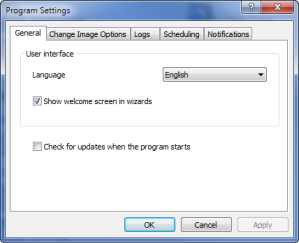
Um die vorgenommenen Aenderungen zu speichern, klicken Sie auf OK oder die Schaltflaeche Uebernehmen im Dialog.
Allgemeine Einstellungen
In der Registerkarte Allgemein koennen Sie eine Sprache fuer die Benutzeroberflaeche auswaehlen, indem Sie eine aus der Dropdown-Liste waehlen.
Willkommensbildschirm in Assistenten anzeigen. Normalerweise haben Assistenten eine einleitende Willkommensseite, die den Zweck des Assistenten beschreibt. Sie koennen diese Anzeige deaktivieren, indem Sie diese Option abwaehlen.
Beim Programmstart nach Updates suchen. Wenn diese Option gewaehlt ist, prueft Active@ Disk Image beim Start, ob eine neuere Version des Programms verfuegbar ist. Eine funktionierende Internetverbindung ist fuer diese Funktion erforderlich.
Abbildoptionen-Einstellungen
In dieser Registerkarte koennen Sie die Standard-Abbildoptionen aendern.
Abb. 72 – Programmeinstellungen – Optionen
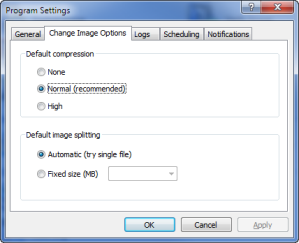
Dazu gehoeren Komprimierungseinstellungen und Abbild-Aufteilung. Jedes Mal, wenn Sie ein neues Abbild erstellen, verwendet der Assistent diese Einstellungen als Standard.
Protokoll-Einstellungen
Abb. 73 – Programmeinstellungen - Protokolle
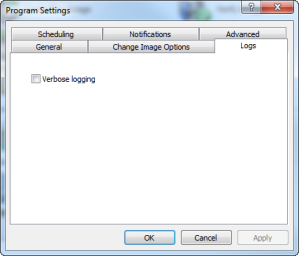
Ausfuehrliche Protokollierung ist als Fehlerbehebungsmassnahme nuetzlich, um die Quelle eines Fehlers zu lokalisieren.
Planungseinstellungen
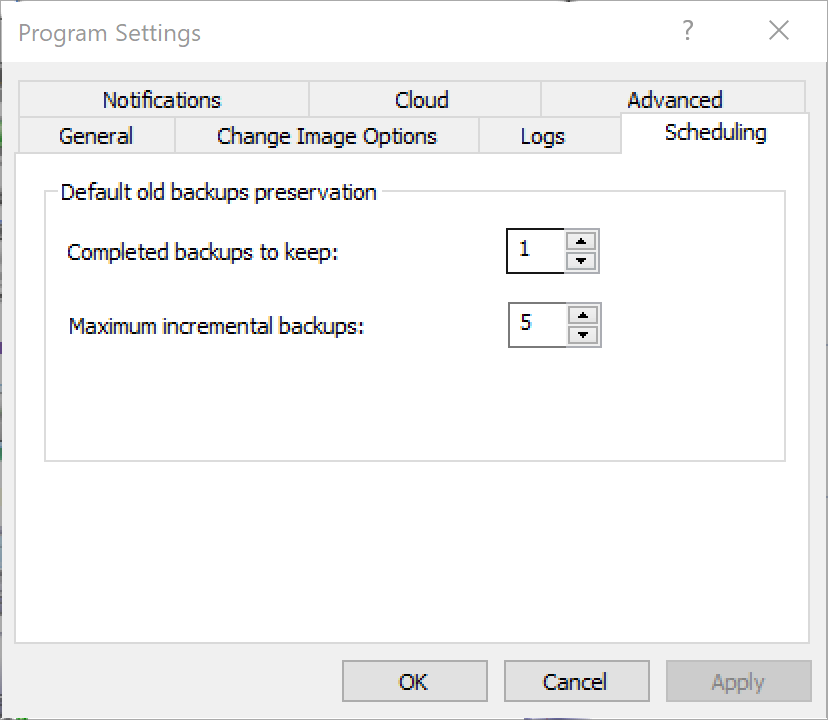
Sie koennen festlegen, wie viele fruehere Kopien geplanter Sicherungen Sie aufbewahren moechten.
Abb. 74 – Programmeinstellungen - Planung
 {width=400}
Die Auswahl von 1 bedeutet, dass nur die aktuellste Kopie aufbewahrt wird. Die frueheren Kopien einer geplanten Sicherung werden erst geloescht, nachdem die aktuelle Sicherung erfolgreich erstellt wurde.
Der Parameter Maximale inkrementelle Sicherungen legt den Standardwert fuer die Anzahl der inkrementellen Sicherungen in einer Sequenz nach einer Vollsicherung fest. Ein Wert von 5 bedeutet, dass eine Vollsicherung und danach 5 inkrementelle Sicherungen erstellt werden, dann wiederholt sich die Sequenz – 1 Vollsicherung und 5 inkrementelle.
Benachrichtigungseinstellungen
Active@ Disk Image kann eine E-Mail-Benachrichtigung nach Abschluss der Abbilderstellung senden. Alle Parameter, die festlegen, wann und wohin Benachrichtigungen gesendet werden, sind in der Registerkarte Benachrichtigungseinstellungen beschrieben.
E-Mail-Benachrichtigung senden fuer. Diese Gruppe von Kontrollkaestchen legt fest, wann Benachrichtigungen gesendet werden. Normalerweise moechten Sie E-Mail-Benachrichtigungen erhalten, wenn ein Abbild automatisch durch eine geplante Sicherung oder als Teil eines Skripts erstellt wird.
Abb. 75 – Programmeinstellungen - Benachrichtigungen
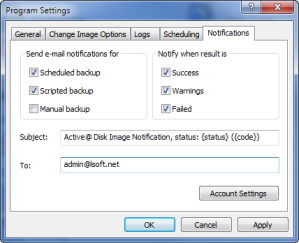
Benachrichtigen wenn Ergebnis. Diese Optionen legen fest, wann Benachrichtigungen gesendet werden und entsprechen den folgenden Ergebniscodes der Abbilderstellung:
Erfolg – erfolgreich erstellt Fehlgeschlagen – fehlgeschlagen oder vom Benutzer abgebrochen Warnung – mit Fehlern oder mit Warnungen abgeschlossen
Betreff – ist eine Vorlage fuer den Nachrichtenbetreff. Sie kann zwei Platzhalter enthalten, die durch tatsaechliche Werte ersetzt werden:
{status} – Zeichenkettenwert des Status (kann "Success", "Warnings" oder "Failed" sein) {code} – numerischer Wert des Status (0 – Erfolg, 1 – Warnungen, 2 – Fehlgeschlagen)
Sie koennen die Betreffvorlage nach Ihren Beduerfnissen aendern. Die Aufnahme einer Status-Zeichenkette oder eines numerischen Werts kann beim Einrichten eines Nachrichtenfilters nuetzlich sein.
An – geben Sie eine Liste von E-Mail-Empfaengern ein, getrennt durch ein Semikolon. Hier muss mindestens eine E-Mail-Adresse eingetragen werden.
Kontoeinstellungen oeffnet einen Dialog mit SMTP-Kontoeinstellungen.
Abb. 76 – SMTP-Einstellungen
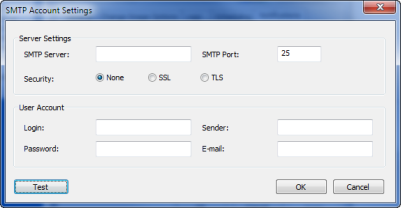
Die Servereinstellungen enthalten Servername, Portnummer und Sicherheitstyp. Normalerweise wird fuer ungesicherte Verbindungen Port 25 verwendet, und fuer SSL und TLS die Ports 465 bzw. 587. Ihr Internetanbieter kann jedoch andere Werte verwenden.
Benutzerkonto umfasst die Benutzeridentitaet. Wenn Ihr SMTP-Server keine Authentifizierung erfordert, lassen Sie Login und Passwort leer.
Absender ist der Name, der im Feld Von in der Benachrichtigungs-E-Mail erscheint.
Die Schaltflaeche Test ermoeglicht die Ueberpruefung der Kontoeinstellungen. Eine Test-E-Mail wird gesendet.
Cloud-Einstellungen
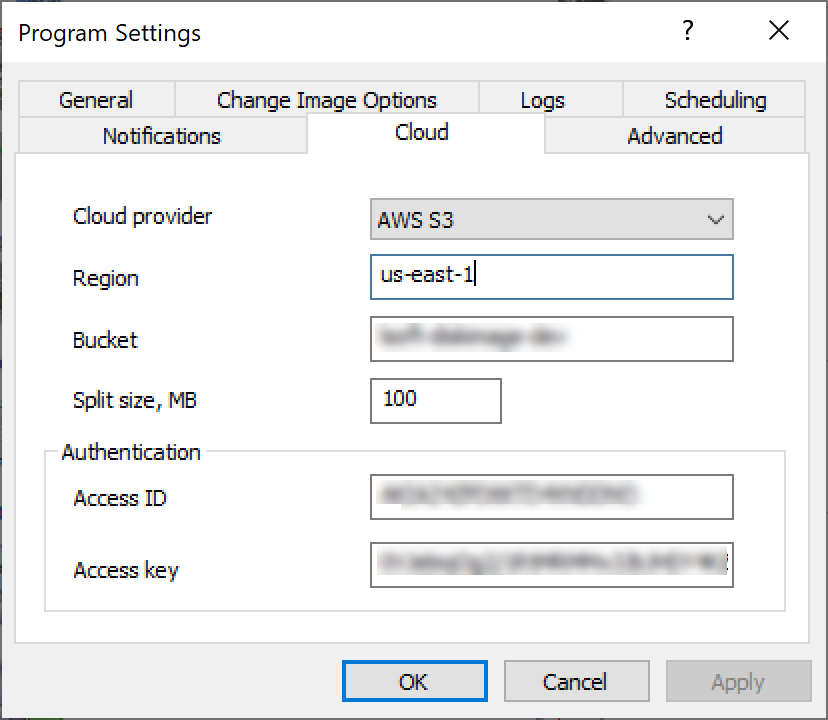
Active@ Disk Image kann Cloud-Speicherdienste zum Speichern von Sicherungen nutzen. Bevor Sie diese verwenden, muessen Sie den Zugang zum Cloud-Speicher ueber die Registerkarte Cloud im Dialog Einstellungen konfigurieren. Fuer die Nutzung des Amazon AWS S3-Dienstes muessen Sie diesen zuerst einrichten und ein Paar Zugangsschluessel namens Access key ID und Secret access key erhalten. Weitere Informationen zum Einrichten des Kontos, Erstellen eines IAM-Benutzers und zur Nutzung des S3-Dienstes finden Sie in der AWS-Dokumentation.
Region. Waehlen Sie eine Region aus, in der die Abbilder gespeichert werden sollen. Normalerweise waehlen Sie ein Rechenzentrum, das Ihrem Standort am naechsten liegt. Fuer die oestliche USA koennten Sie us-east-1 waehlen. Eine vollstaendige Liste der verfuegbaren Regionen und deren Codes finden Sie in der AWS-Dokumentation.
Bucket. Bevor Sie Cloud-Speicher verwenden, muessen Sie einen Bucket erstellen oder auswaehlen. Active@ Disk Image kann den Bucket mit anderen Daten teilen; es erstellt einen Unterordner namens ActiveDiskImage und speichert alle Sicherungen in diesem Unterordner.
Aufteilungsgroesse. Wenn Abbilder in der Cloud gespeichert werden, werden sie automatisch in Teile vordefinierter Groesse aufgeteilt. In der Cloud sieht ein Abbild wie eine Reihe kleinerer Dateien in einem Ordner aus. Die optimale Groesse betraegt 100 MB, aber in einigen Faellen, wenn die Verbindung auf einem bestimmten Rechner nicht stabil ist, moechten Sie die Aufteilungsgroesse moeglicherweise auf 50 MB, 20 MB oder weniger reduzieren. Aendern Sie diesen Wert nicht, es sei denn, Sie haben einen Grund dafuer.
Zugangs-ID. Geben Sie eine Access key ID fuer den IAM-Benutzer an, unter dem Active@ Disk Image auf den Speicher zugreift.
Zugangsschluessel. Geben Sie den Secret access key fuer die genannte Zugangs-ID ein.
 {width=400}
Cloud-Einstellungen werden in der Windows-Registrierung gespeichert.
Beim Erstellen einer Boot Disk mit dem Boot Disk Creator gibt es die Moeglichkeit, Cloud-Einstellungen bereitzustellen, die in der Boot-Disk-Umgebung verfuegbar sind, sobald Sie davon gestartet haben. Wenn Sie die Cloud-Einstellungen vor dem Erstellen einer Boot Disk konfiguriert haben, uebernimmt der Boot Disk Creator diese und Sie sehen sie in der Registerkarte Cloud im Konfigurationsassistenten. Durch die Bereitstellung der Einstellungen im Boot Disk Creator entfaellt die Notwendigkeit, Active@ Disk Image jedes Mal manuell zu konfigurieren, wenn Sie von der Boot Disk starten.
Erweiterte Einstellungen
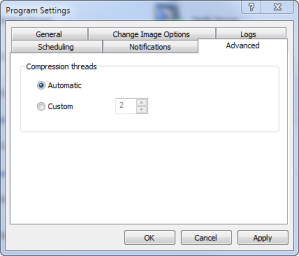
Active@ Disk Image kann mehrere Threads fuer Komprimierung und Verschluesselung verwenden. Dies kann die Leistung auf Mehrkernprozessoren erheblich verbessern. Standardmaessig verwendet Active@ Disk Image so viele Komprimierungs-Threads wie die Anzahl der auf einem Rechner erkannten CPUs/Kerne. Es gibt jedoch die Moeglichkeit, diese Anzahl manuell festzulegen. Verwenden Sie diese Option mit Vorsicht und geben Sie keinen Wert an, der groesser ist als die Anzahl der CPUs/Kerne auf Ihrem Rechner, da dies zu Leistungseinbussen fuehren koennte.
Abb. 77 – Erweiterte Einstellungen
Befehlszeilenparameter
Sie koennen das Verhalten von Active@ Disk Image anpassen, indem Sie beim Starten der Programmdatei (disk_image.exe) einen Befehlszeilenparameter hinzufuegen.
/nochecksum Pruefsummenverifizierung beim Lesen eines vorhandenen Abbilds ignorieren. Diese Option kann helfen, einige Daten wiederherzustellen, falls ein Abbild beschaedigt ist und die Pruefsummenverifizierung fehlschlaegt.
/norefs ReFS-Dateisystem nicht erkennen und diese Partitionen als mit unbekanntem Dateisystem formatiert behandeln. Diese Option kann den Anwendungsstart beschleunigen, indem die Analyse extrem grosser ReFS-Partitionen uebersprungen wird.
Hardware-Informationen speichern
Wenn Sie Wartungsarbeiten an einer Festplatte durchfuehren oder wenn Sie verlorene oder beschaedigte Daten auf einer Festplatte reparieren oder wiederherstellen, moechten Sie moeglicherweise technische Informationen ueber die Festplatte aufzeichnen, bevor Sie Aenderungen vornehmen. Diese Informationen koennen hilfreich sein, wenn Sie sich an die urspruengliche Konfiguration erinnern muessen, um Daten nach einem Systemabsturz wiederherzustellen oder wenn Sie den technischen Support kontaktieren.
Diese Konfigurationsinformationen umfassen eine Liste aller in Ihrem Rechner installierten Festplatten mit Details zu allen Partitionen und Volumes. Sie werden als XML-Datei gespeichert, die von den meisten Browsern in einem leicht lesbaren Format dargestellt wird.
So speichern Sie Hardware-Informationen:
-
Klicken Sie im Menue Datei auf Hardware-Info speichern... Das Dialogfeld Speichern unter wird angezeigt.
-
Navigieren Sie zu einem Ordner und geben Sie einen Namen im Feld Dateiname ein.
-
Klicken Sie auf Speichern.