Resultados de búsqueda
Restauracion de una imagen de disco
El Asistente de imagen a disco le guia a traves del proceso de restauracion de un archivo de imagen de disco de un disco completo o una particion de disco.
Para abrir el Asistente de imagen a disco, realice una de las siguientes acciones:
En la ventana principal del programa, haga doble clic en Imagen a disco.
En el menu Herramientas, seleccione Imagen a disco.
Siga las instrucciones en las pantallas del asistente. En cada caso, haga clic en Siguiente para avanzar a la siguiente pantalla.
Seleccion de una imagen de disco para restaurar
Cuando esta restaurando una imagen de disco, puede restaurar un disco completo o una particion. En cualquier caso, primero debe seleccionar el archivo del disco.
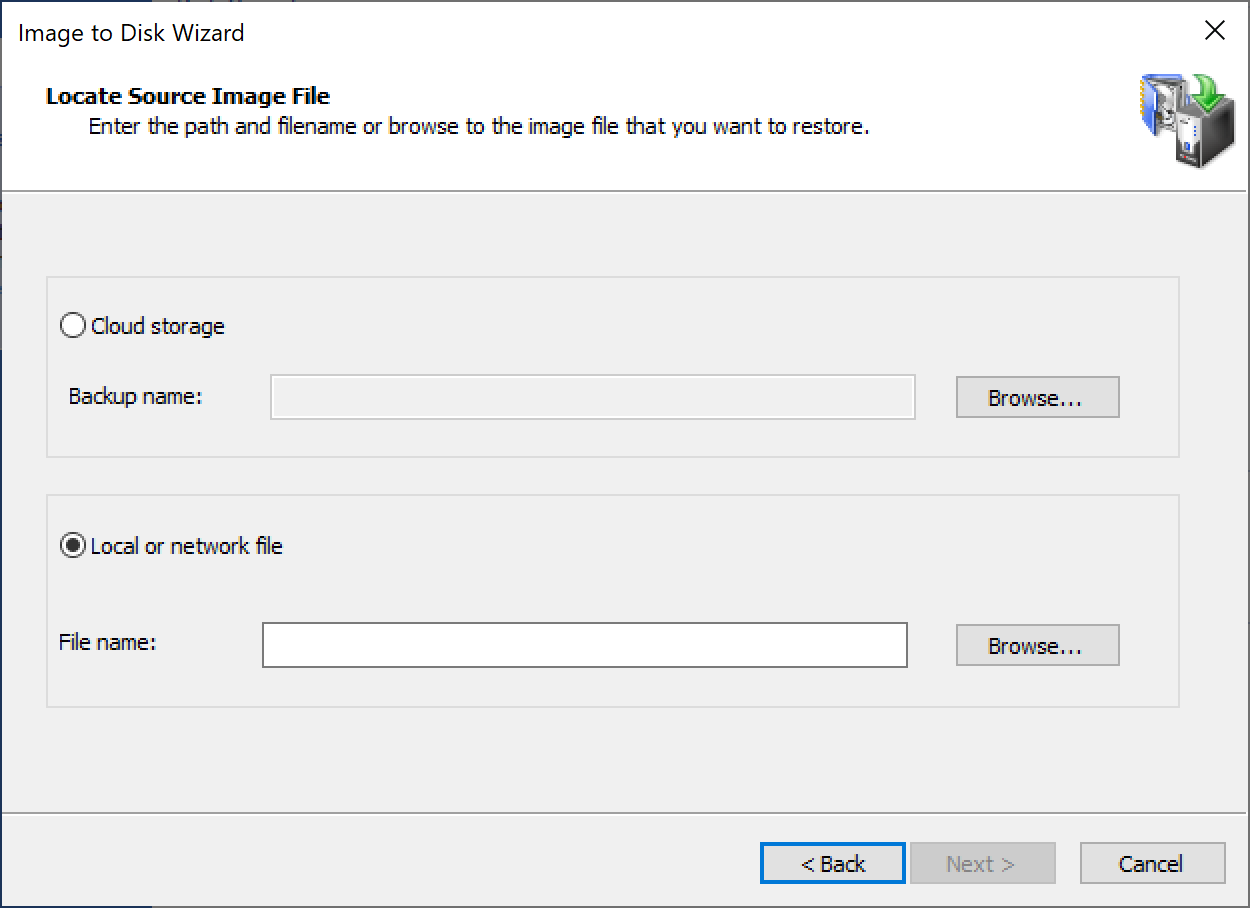
Para identificar un archivo de imagen de disco, escriba el nombre del archivo en el campo Nombre de archivo.
Para abrir el cuadro de dialogo Abrir archivo y ver informacion sobre varios archivos de archivo comprimido, haga clic en Examinar... El cuadro de dialogo Abrir archivo muestra todos los tipos de archivos de imagen compatibles (con extensiones de archivo .ADI, .DIM e .ISO).
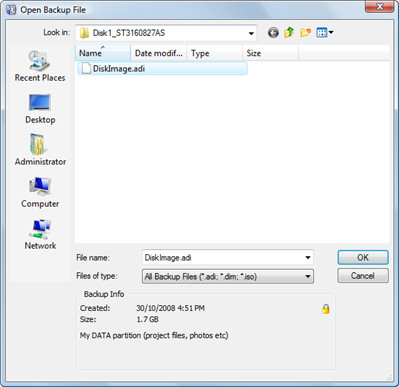
Haga clic en un archivo de la lista para seleccionarlo. En el area de Informacion de copia de seguridad del cuadro de dialogo Abrir archivo, puede ver la fecha del archivo, el tamano del archivo y la descripcion del archivo. Si la imagen seleccionada esta protegida con contrasena, aparece un pequeno icono de candado en la esquina superior derecha del area de Informacion de copia de seguridad.
Haga clic en Aceptar para volver a la pantalla del asistente Seleccion de copia de seguridad. El nombre de la imagen seleccionada aparece en el campo Nombre de archivo.
Haga clic en Siguiente para continuar.
Si desea restaurar una imagen almacenada en la nube, seleccione la opcion Almacenamiento en la nube y haga clic en Examinar para ver una lista de imagenes disponibles en la nube. Una vez que haya seleccionado una imagen, su nombre se colocara en el campo Nombre de copia de seguridad.
No es necesario tener todos los archivos en un mismo lugar para comenzar a restaurar la imagen. A medida que se necesita la ubicacion de cada archivo del archivo comprimido, la aplicacion solicita la ruta del archivo.
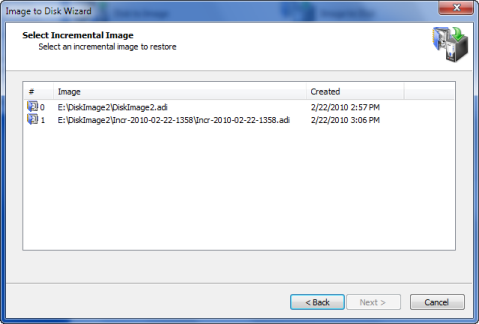
Si la imagen que ha abierto es parte de una copia de seguridad incremental, Active@ Disk Image busca todas las imagenes incrementales de una serie y las muestra en el asistente. Debe seleccionar que imagen incremental (es decir, que version de la copia de seguridad) abrir. Consulte la seccion 2.4 para detalles sobre imagenes incrementales.
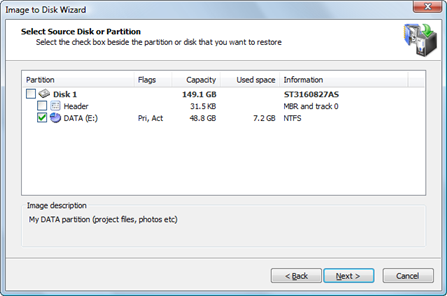
Seleccion de un disco completo o una particion
Despues de haber seleccionado un archivo, aparece una lista de particiones almacenadas en ese archivo de copia de seguridad. Seleccione la casilla de verificacion junto al disco o la particion que desea restaurar. En la parte inferior de la lista, aparece una descripcion de la imagen seleccionada (si se almaceno una descripcion con la imagen).
El proceso de restauracion de un disco es diferente al proceso de restauracion de una particion.
Cuando restaura un disco:
- Se restauran todas las particiones que pertenecen al disco seleccionado.
- La operacion es mas automatizada y tiene menos control.
- No puede especificar el tamano y la ubicacion de las particiones en el disco.
- No puede asignar una letra de unidad a una particion.
Todas las particiones existentes y los datos en ellas en el disco de destino se eliminaran permanentemente para hacer espacio para el disco restaurado y sus particiones.
Si el disco de destino tiene un tamano diferente al del archivo del disco, todas las particiones de la imagen de disco se restauran en el disco de destino utilizando redimensionamiento automatico. Las particiones restauradas ocuparan todo el espacio del disco de destino proporcionalmente a su tamano original.
Si el disco de destino tiene la misma geometria de disco (sectores por pista y pistas por cilindro) que el original y es del mismo tamano o mayor, tiene la opcion de preservar el tamano y la ubicacion exactos de las particiones en el disco que se esta restaurando.
Cuando restaura una particion:
- Puede elegir la ubicacion de la particion.
- Puede elegir el tamano de la particion de destino.
- Puede asignar una letra de unidad.
- Restauracion del MBR y la pista 0
Cuando crea una imagen de un disco o una particion, la primera pista de cada disco que contiene un MBR en el sector 0 se almacena en la copia de seguridad. Normalmente la pista 0 esta llena de ceros, excepto el primer sector, que contiene el codigo MBR (Master Boot Record) y una tabla de particiones. El codigo MBR es necesario para arrancar un sistema desde el disco y debe estar presente en el disco que contiene una particion activa. Cuando se agrega un nuevo disco al sistema, Windows debe inicializarlo antes de su uso (puede hacerlo en el Administrador de discos). Durante la inicializacion del disco, se escribe un MBR tipico en el primer sector. Alternativamente, puede simplemente restaurar una particion en el nuevo disco y Active@ Disk Image tambien lo inicializara, por lo que no deberia tener problemas para arrancar desde ese disco.
Sin embargo, si utiliza un gestor de arranque no estandar, este podria usar un codigo MBR propietario y codigo o datos adicionales en el sector 1 y posteriores. Si hace una copia de seguridad de dicho disco y luego lo restaura como disco completo, toda la primera pista (normalmente 63 sectores) se restaurara automaticamente, por lo que los datos del gestor de arranque alternativo se restauraran. Sin embargo, si decide restaurar solo una particion unica en otro disco (quizas limpio), este MBR propietario y los datos se quedaran atras. Tiene la opcion de restaurar el encabezado del disco (MBR y pista 0) como un elemento separado cuando esta restaurando esa particion.
Al restaurar un encabezado de disco (MBR y pista 0), solo se sobreescriben los sectores pertenecientes a la primera pista. La tabla de particiones del disco de destino tambien se preserva, por lo que es seguro restaurar un encabezado de disco en un disco que contiene datos y puede hacerlo incluso despues de restaurar una particion.
Restauracion de una particion
Si ha elegido restaurar una particion, se encuentra en "Modo particion". Va a restaurar una unica particion que esta almacenada en el archivo de imagen de disco. Tendra control sobre los parametros de la operacion. Puede restaurar en la particion existente (sobreescribiendola) o en espacio no asignado, siempre que la particion de destino sea lo suficientemente grande.
Acceso exclusivo al destino
Si el destino seleccionado no es espacio no asignado, la operacion de restauracion debe tener acceso exclusivo a la particion de destino mientras restaura la imagen de disco. Antes de confirmar los detalles de la operacion de restauracion, Active@ Disk Image intenta bloquear la particion de destino para acceso exclusivo. Si otra aplicacion o el sistema operativo esta utilizando la particion de destino, debe cerrar todas las aplicaciones o procesos del sistema que puedan estar utilizando la particion de destino.
Si no puede bloquear la particion de destino despues de cerrar las aplicaciones y los procesos del sistema, hay otras alternativas que puede probar:
Elegir una particion diferente - Intente restaurar la imagen de disco en una particion diferente.
Reiniciar el equipo - Al elegir esta opcion se reiniciara su equipo, por lo que cierre todas las aplicaciones antes de seleccionarla. Como alternativa, puede reiniciar el equipo de la manera habitual (inicio normal de Windows). Despues de reiniciar, inicie Active@ Disk Image y repita el intento de restaurar la imagen de disco.
Forzar desmontaje del volumen - Si no sabe que esta impidiendo que la particion se bloquee, utilice el desmontaje forzado del volumen. Tenga en cuenta que todos los identificadores de archivos abiertos en la particion de destino quedaran invalidos y la aplicacion que los abrio podria bloquearse.
Seleccion de una particion de destino
Despues de haber seleccionado una imagen de particion para restaurar, debe seleccionar una particion de destino.
Seleccione una particion de destino para recibir los datos restaurados del archivo de imagen de disco. La particion que seleccione debe ser lo suficientemente grande para contener todos los datos de la imagen de disco. Si selecciona una particion demasiado pequena, el boton Siguiente se deshabilita.
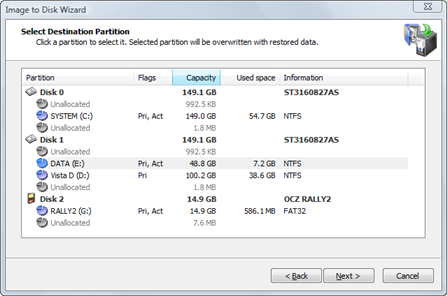
Si restaura mas de un disco (particion) a la vez, las particiones que
van a crearse estan marcadas con un icono
 . No puede
seleccionar esta nueva particion como destino para otra.
Despues de hacer clic en Siguiente, se intenta bloquear la particion de destino para acceso exclusivo. Si la particion de destino esta siendo utilizada por otra aplicacion o por el sistema operativo, aparece un cuadro de dialogo de error.
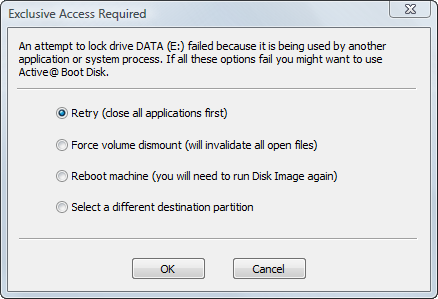
Seleccione una de las soluciones y haga clic en Aceptar para continuar.
Seleccion del tipo de particion
Elija como se utilizara la particion restaurada en el sistema. La particion restaurada puede ser Activa, Primaria o Logica.
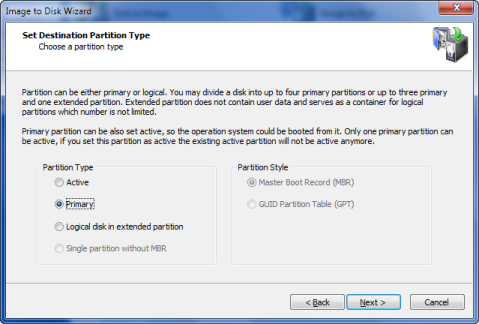
Activa - Un disco duro solo puede tener una particion activa. Como particion activa, se establece automaticamente como primaria tambien. Si la imagen de disco seleccionada es una particion de arranque, debe elegir Activa para permitir que el sistema arranque desde ella. Si el disco de destino ya tiene un sistema en una particion activa, cuando restaure una imagen de disco en una nueva particion activa, reemplazara la particion activa existente. Todos los datos de la particion anteriormente activa permaneceran intactos, pero ya no podra arrancar desde ella.
Primaria - Un disco duro puede tener hasta cuatro particiones primarias.
Logica - Un disco duro puede tener un numero ilimitado de particiones logicas. (El numero de particiones primarias esta limitado a tres en este caso.) Si el disco de destino no tiene una particion extendida, se creara una nueva particion extendida y las particiones logicas se colocaran en ella.
Particion unica sin MBR - Esta opcion esta disponible solo para unidades flash USB. Normalmente, los discos flash USB no tienen MBR y su unica particion se ubica a partir del sector 0. Sin embargo, es posible crear una unidad flash con MBR. Puede ser la mejor opcion cuando la unidad debe hacerse arrancable.
Si la imagen que esta restaurando contiene solo datos, no importa que tipo de particion elija.
Las opciones de tipo en esta pagina dependen del tipo de particion que haya elegido restaurar:
Si selecciono una particion primaria o espacio no asignado en el nivel primario, puede restaurar la imagen como particion primaria, activa o logica. Si ya existe una particion extendida (logica) en el disco, su eleccion se limitara a particiones primarias y activas.
Si selecciono una particion logica o espacio no asignado en una particion extendida, solo puede hacer que la nueva particion sea logica.
Active@ Disk Image admite la restauracion de particiones en discos GPT. En Tipo de particion de destino ahora puede seleccionar no solo el tipo de particion sino tambien un esquema de particionamiento (estilo de particion) que puede ser uno de los siguientes tipos:
-
MBR
-
GPT
Si esta restaurando una particion en un disco ya particionado, el estilo de particion esta bloqueado y la eleccion del tipo de particion se limita a valores adecuados. Sin embargo, si restaura una imagen en un disco en blanco, puede elegir el estilo de particion.
Especificacion del tamano de la particion
Indique el tamano de la particion restaurada. Puede expandir la particion para que ocupe mas espacio que la original, o puede reducir la particion para que utilice menos espacio en la particion restaurada.
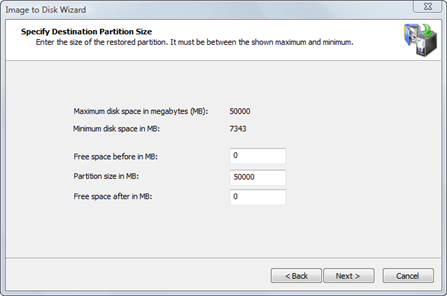
Los dos valores calculados en esta pagina muestran el tamano minimo y maximo que puede ocupar la nueva particion. El tamano maximo corresponde al tamano de la particion o espacio no asignado que ha elegido como destino. El tamano minimo esta determinado por la cantidad de espacio utilizado en la imagen de disco de la particion de origen.
Puede cambiar no solo el tamano sino tambien la posicion de la nueva particion proporcionando valores para Espacio libre antes y Espacio libre despues. La suma de los tres campos debe ser igual al tamano maximo de la particion. Cuando cambia el valor en un campo, el asistente recalcula automaticamente los otros valores. Si introduce un valor no valido, todos los valores se restablecen a los valores predeterminados.
En una situacion normal, desea que la nueva particion ocupe el tamano de la particion de destino. Si este es el caso, no cambie nada y haga clic en Siguiente. Si desea que la nueva particion sea mas pequena que la particion de destino existente, cambie solo el valor de Tamano de la particion. El espacio libre se agrega despues de la particion.
Asignacion de una letra de unidad
Para asignar una nueva letra de unidad a la nueva particion, seleccione una letra de la lista desplegable. La lista contiene todas las letras de unidad que no estan asignadas. Si la letra que desea asignar ya esta en uso, no aparecera en la lista. Para usar una letra que ya esta asignada, debe cerrar Active@ Disk Image y liberar esa letra. Despues de liberar la letra, inicie Active@ Disk Image de nuevo y regrese a esta pagina.
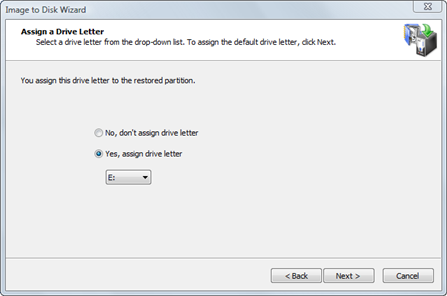
Para permitir que el sistema operativo asigne la letra de unidad, haga clic en "No, no asignar letra de unidad". En este caso, Windows asignara una letra de unidad a la particion recien creada de forma predeterminada, dandole la siguiente letra libre. Sin embargo, si no se asigna ninguna letra a la particion, puede usar el Administrador de discos para asignar una letra de unidad posteriormente.
Restauracion de multiples particiones
Una vez que haya terminado con su seleccion, el asistente le solicitara restaurar otro disco o particion. Si lo desea, elija "Si, seleccionar otro disco o particion" y sera redirigido a seleccionar otro elemento.
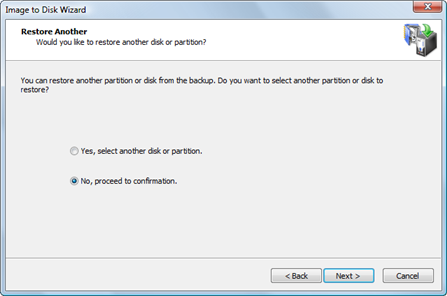
Si necesita restaurar solo un disco o particion a la vez, haga clic en Siguiente para pasar al cuadro de dialogo de Confirmacion.
Confirmacion de los detalles de restauracion
Revise los detalles de esta pagina cuidadosamente. Para cambiar un elemento en esta pagina, haga clic en Atras y cambie una opcion, si es necesario, antes de continuar. Si todo es correcto, haga clic en Siguiente para iniciar.
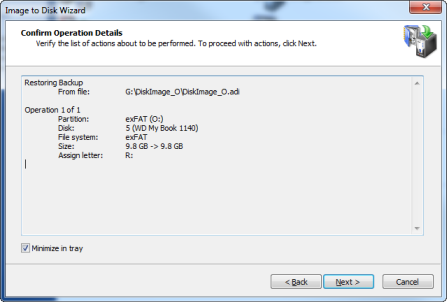
El proceso de restauracion de una particion o un disco completo puede tardar mucho tiempo. Puede observar la barra de progreso en la pagina de Progreso. Para detener el proceso en cualquier momento, haga clic en Cancelar.
Restauracion de un disco completo
Si ha elegido restaurar un disco completo, se encuentra en "Modo disco". Va a restaurar todas las particiones que pertenecen al disco seleccionado.
Puede considerar el Modo disco como un modo automatizado. En el Modo disco, su unica opcion es la ubicacion del disco de destino donde se escribira el archivo y luego la confirmacion para proceder.
Los elementos que se automatizan son:
El tamano y la ubicacion de las particiones individuales
La asignacion de la letra de unidad
Si el disco de destino es mas grande que la imagen guardada, la imagen de disco se expande para que se utilice todo el disco de destino. Todas las particiones de la imagen de disco se redimensionan automaticamente para ocupar la misma cantidad proporcional de espacio que ocupan en la imagen de disco.
Por ejemplo, imagine un disco duro original con una capacidad de 100 GB y dos particiones: la Particion A de 25 GB y la Particion B de 75 GB. Crea una imagen de disco de copia de seguridad de esta unidad. El archivo de imagen de disco es de 50 GB. Cuando restaura la imagen de disco, elige restaurar el disco completo. Estos son tres escenarios de restauracion:
Si restaura la imagen de disco en un disco de 100 GB, tendra dos particiones: la Particion A de 25 GB y la Particion B de 75 GB.
Si restaura la imagen de disco en un disco de 200 GB, tendra dos particiones: la Particion A de 50 GB y la Particion B de 150 GB.
Si restaura la imagen de disco en un disco de 60 GB, tendra dos particiones: la Particion A y la Particion B podrian no restaurarse en la misma proporcion, dependiendo de la cantidad de datos almacenados en cada particion. El objetivo es restaurar todos los datos en dos particiones.
Acceso exclusivo al destino
Si el destino seleccionado no es espacio no asignado, la operacion de restauracion debe tener acceso exclusivo a la particion de destino mientras restaura la imagen de disco. Antes de confirmar los detalles de la operacion de restauracion, Active@ Disk Image intenta bloquear el disco de destino para acceso exclusivo. Si otra aplicacion o el sistema operativo esta utilizando el disco de destino, debe cerrar todas las aplicaciones o procesos del sistema que puedan estar utilizando el disco de destino.
Si no puede bloquear el disco de destino despues de cerrar las aplicaciones y los procesos del sistema, hay otras alternativas que puede probar:
Elegir un disco diferente - Intente restaurar la imagen de disco en un disco duro diferente.
Reiniciar el equipo - Al elegir esta opcion se reiniciara su equipo, por lo que cierre todas las aplicaciones antes de seleccionarla. Como alternativa, puede reiniciar el equipo de la manera habitual. Despues de reiniciar, inicie Active@ Disk Image y repita el intento de restaurar la imagen de disco.
Forzar desmontaje del volumen - Si no sabe que esta impidiendo que la particion se bloquee, utilice el desmontaje forzado del volumen. Tenga en cuenta que todos los identificadores de archivos abiertos en el disco de destino quedaran invalidos y la aplicacion que los abrio podria bloquearse.
Seleccion de un disco de destino
Despues de haber seleccionado una imagen de disco completo para restaurar, debe seleccionar un disco de destino.
Seleccione un disco de destino para recibir los datos restaurados del archivo de imagen de disco. El disco que seleccione debe ser lo suficientemente grande para contener todos los datos de la imagen de disco. Si selecciona un disco demasiado pequeno, el boton Siguiente se deshabilita.
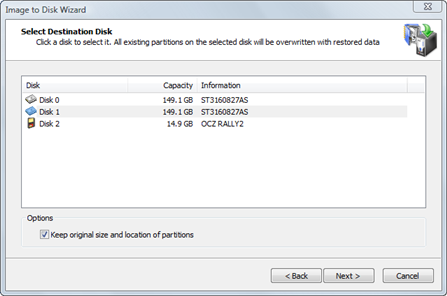
Si restaura mas de un disco o particion, el disco de destino que
contiene la nueva particion que se esta creando esta marcado con el
icono  aqui.
No puede seleccionarse como disco de destino aqui.
Si el disco de destino tiene la misma geometria de disco (sectores por pista y pistas por cilindro) que el original y es del mismo tamano o mayor, vera la opcion "Mantener tamano y ubicacion originales de las particiones" habilitada cuando seleccione ese disco. Si deja esta opcion marcada, todas las particiones se recolocaran en exactamente el mismo lugar donde estaban antes y no se realizara ningun redimensionamiento de particiones. Esto puede ser especialmente util cuando esta restaurando una particion del sistema y no desea que el sistema operativo detecte que ha sido reposicionada.
Despues de hacer clic en Siguiente, se intenta bloquear el disco de destino para acceso exclusivo. Si el disco de destino esta siendo utilizado por otra aplicacion o por el sistema operativo, aparece un cuadro de dialogo de error.
Seleccione una de las soluciones y haga clic en Aceptar para continuar.
Confirmacion de eliminacion de particiones en el disco de destino
Cuando restaura una imagen de disco en Modo disco, todas las particiones del disco de destino, junto con todos los datos en ellas, deben eliminarse. Esta pagina de confirmacion es su ultima advertencia.
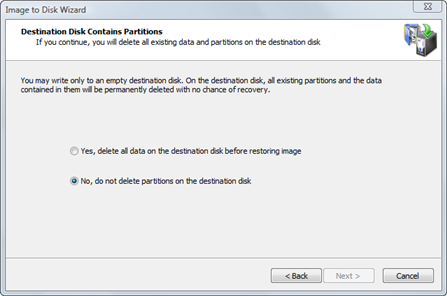
Para continuar, seleccione Si, eliminar todas las particiones del disco seleccionado y haga clic en Siguiente.
Restauracion de multiples particiones
Una vez que haya terminado con su seleccion, el asistente le solicitara restaurar otro disco o particion. Si lo desea, elija "Si, seleccionar otro disco o particion" y sera redirigido a seleccionar otro elemento.
Si necesita restaurar solo un disco o particion a la vez, haga clic en Siguiente para pasar al cuadro de dialogo de Confirmacion.
Confirmacion de los detalles de restauracion
Revise los detalles de esta pagina cuidadosamente. Para cambiar un elemento en esta pagina, haga clic en Atras y cambie una opcion, si es necesario, antes de continuar. Si todo es correcto, haga clic en Siguiente para iniciar.
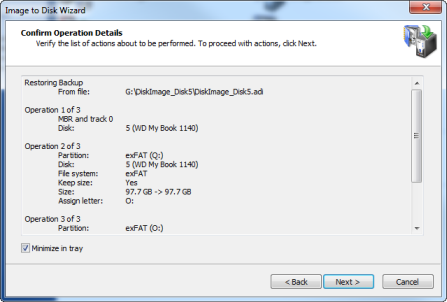
El proceso de restauracion de un disco completo puede tardar mucho tiempo. Puede observar la barra de progreso en la pagina de Progreso.
Para detener el proceso en cualquier momento, haga clic en Cancelar.
Restauracion de una imagen de disco raw
El Asistente de imagen a disco le guia a traves del proceso de restauracion de un archivo de imagen de disco raw de un disco completo o una particion de disco.
Para abrir el Asistente de imagen a disco, realice una de las siguientes acciones:
En la ventana principal del programa, haga doble clic en Imagen a disco.
En el menu Herramientas, seleccione Imagen a disco.
Siga las instrucciones en las pantallas del asistente. En cada caso, haga clic en Siguiente para avanzar a la siguiente pantalla.
Grabacion de una imagen ISO
Las imagenes ISO se tratan de manera diferente a las imagenes ADI regulares. El termino "restaurar" aplicado a una imagen ISO significa grabarla de nuevo en un medio CD/DVD. Cuando se selecciona una copia de seguridad regular (archivo .ADI) o una imagen raw (archivo .DIM) como origen, el asistente Imagen a disco le guiara para seleccionar un disco o particion de destino, seleccionar tamano, letra de unidad, etc. Sin embargo, cuando se selecciona una imagen ISO (archivo con extension .ISO) como imagen de origen, el siguiente cuadro de dialogo del asistente sera Grabar imagen ISO, solicitandole seleccionar un dispositivo de grabacion y establecer la velocidad de escritura.
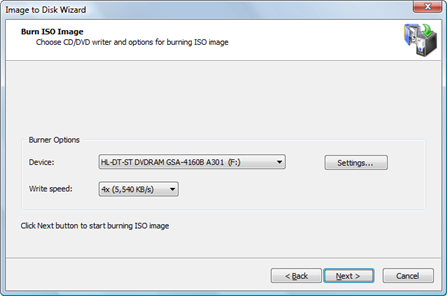
Se debe insertar un medio grabable en blanco y seleccionar la velocidad de escritura para iniciar la grabacion. Si no se detecta ningun medio adecuado en el 'dispositivo seleccionado', la lista Velocidad de escritura estara vacia y el boton Siguiente estara deshabilitado.
Opcionalmente puede cambiar la configuracion de la grabadora haciendo clic en el boton Configuracion....
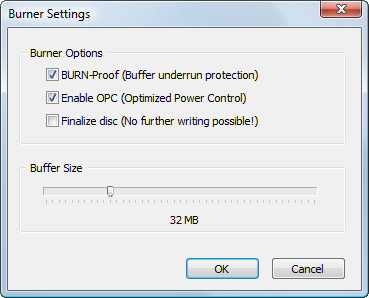
Las dos primeras opciones habilitan la optimizacion de grabacion por hardware y la proteccion contra vaciado de buffer. Se recomienda encarecidamente dejarlas activadas.
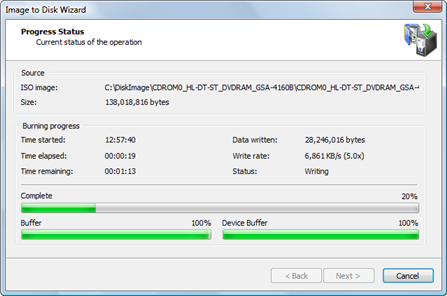
Despues de hacer clic en el boton Siguiente, comienza la grabacion. La ventana de progreso refleja el estado de la grabacion.
Restauracion de una imagen de disquete
El disquete puede seleccionarse junto con otras particiones y colocarse dentro del mismo archivo ADI que las particiones de disco duro. Sin embargo, debido a la particularidad de la particion de disquete, solo puede restaurarse en un disquete.
De nuevo, dado que no hay estructura MBR en un disquete y una sola particion ocupa todo el disco desde el sector 0, no se puede seleccionar un dispositivo de disquete.
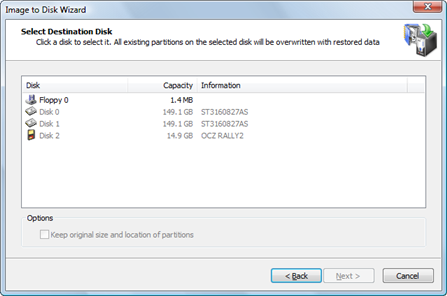
Como resultado, cuando se selecciona una imagen de disquete en la copia de seguridad, solo un dispositivo de disquete puede ser el destino.