Resultados de búsqueda
Uso de Active@ Disk Image
Puede crear facilmente una copia de seguridad, restaurar un archivo o verificar una imagen de disco utilizando las pantallas del asistente de Active@ Disk Image. Seleccione el procedimiento en la ventana principal del programa y siga las instrucciones.
Ventana principal del programa
Para abrir la ventana principal del programa, en el menu principal de Windows seleccione Programas/Active@ Disk Image/ Active@ Disk Image.
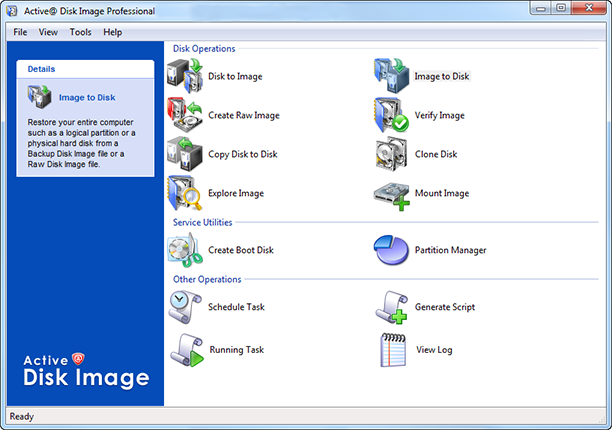
La ventana principal del programa contiene una barra de menu de comandos, un panel que muestra las operaciones y una barra de estado.
El menu Herramientas contiene una lista de las operaciones de Active@ Disk Image. Cuando pasa el puntero del raton sobre un comando, aparece una descripcion del comando en la barra de estado.
En el panel de visualizacion, cuando hace clic en una de las operaciones para seleccionarla, aparece una descripcion de la operacion seleccionada en un panel de descripcion a la izquierda.
Las operaciones en el panel de visualizacion utilizan asistentes para guiarle a traves de los procedimientos. Las cinco Operaciones de copia de seguridad son funciones que puede realizar con imagenes de disco. La Operacion de disco a disco copia datos de un disco o particion directamente a otro disco o particion sin crear un archivo de imagen de disco. Las Otras operaciones proporcionan servicios adicionales como ver el registro de la aplicacion y automatizar las tareas.
Para abrir un cuadro de dialogo del asistente, haga doble clic en una operacion en el panel de visualizacion o seleccione una operacion en el menu Herramientas.
Lista de comandos de menu
Archivo
Ver registro - Abre el cuadro de dialogo Ver registro. Puede ver descripciones de todas las actividades, incluidos mensajes de advertencia y error.
Programar tarea - Abre el cuadro de dialogo de Programacion. Puede automatizar la creacion de imagenes de disco creando y programando una tarea.
Generar script - Abre el asistente de scripts. Puede registrar parametros para la ejecucion diferida desde el script.
Configuracion - Abre el cuadro de dialogo de Configuracion del programa. Puede configurar los ajustes de compresion de datos, division de imagen y que tipo de datos se registran en el archivo de log.
Guardar informacion de hardware - Guarda informacion sobre todos los discos duros y particiones instalados en el equipo en un archivo XML.
Crear disco de arranque - Crea un disco USB flash o CD/DVD de arranque.
Administrador de particiones - Inicia la utilidad Administrador de particiones.
Salir - Cierra el programa.
Ver
Barra de estado - Activa o desactiva la visualizacion de la barra de estado.
Actualizar dispositivos - Vuelve a analizar todos los discos conectados al sistema. Este comando puede ser util cuando la configuracion de discos ha cambiado desde que se inicio la aplicacion.
Herramientas
Disco a imagen - Abre el Asistente de disco a imagen. Le ayuda a crear un archivo de imagen de disco regular de un disco completo o de particiones seleccionadas en el sistema.
Imagen a disco - Abre el Asistente de imagen a disco. Le ayuda a restaurar datos desde un archivo de imagen de disco.
Crear imagen raw - Abre el Asistente de creacion de imagen raw. Le ayuda a crear una imagen de disco raw de solo una particion o del disco completo.
Clonar disco - Abre el Asistente de clonacion de disco. Le ayuda a transferir una copia sector por sector de un disco (particion) a otro.
Copiar disco a disco - Abre el Asistente de copia de disco. Le ayuda a copiar una sola particion o un disco completo a otro disco o particion. A diferencia de Clonar disco, el tamano de la particion puede aumentarse o reducirse, y ademas solo se copian los sectores con datos, lo que resulta en una operacion mas rapida.
Explorar imagen - Abre Active@ Disk Image Explorer. Le ayuda a navegar por las carpetas y archivos de una imagen de disco como si fuera un disco duro. Puede seleccionar carpetas o archivos individuales y restaurarlos.
Verificar imagen - Abre el Asistente de verificacion de imagen. Le ayuda a comprobar la integridad de un archivo de imagen de disco.
Montar imagen - Abre Active@ Virtual Disk. Le permite montar imagenes como unidades virtuales y acceder a ellas desde el Explorador de Windows o cualquier aplicacion como una unidad normal.
Ayuda
Contenido de la ayuda - Abre la guia del usuario.
Buscar actualizaciones - Comprueba si hay actualizaciones disponibles para descargar.
Enviar comentarios por web - Abre un formulario web en un navegador, permitiendole dejar comentarios y sugerencias sobre su experiencia con Disk Image.
Enviar comentarios por correo electronico - Le permite enviar sus comentarios por correo electronico iniciando su programa de correo electronico predeterminado.
Registrar producto - Le permite registrar el programa si aun no lo ha hecho.
Acerca de Active@ Disk Image - Muestra informacion sobre la version del programa, licencias y declaraciones de derechos de autor.
Acerca de la barra de estado
La barra de estado se encuentra en la parte inferior de la ventana principal del programa. Aqui puede ver el estado actual de la aplicacion o informacion sobre los comandos de operacion. Cuando Active@ Disk Image esta inactivo y listo para realizar una operacion, el estado muestra "Listo".
Para activar o desactivar la barra de estado, en el menu Ver, haga clic en Barra de estado.
Acerca de los tipos de imagen de disco
Active@ Disk Image admite imagenes de disco de tipo regular y de tipo raw. La imagen de disco regular es el tipo predeterminado y debe utilizarse en la mayoria de los casos. Cuando el tipo de imagen de disco raw no se menciona explicitamente en esta guia, nos referimos a la imagen de disco regular. Otro formato de archivo compatible es la imagen ISO. Las imagenes ISO se utilizan para almacenar una copia de un disco CD/DVD/Blu-ray en un archivo y se distinguen de las imagenes de disco propiamente dichas.
Imagenes de disco regulares
Una imagen de disco regular contiene unicamente los datos encontrados en los sectores utilizados de un disco duro. Esto se hace para reducir el tamano del archivo de imagen de disco y el tiempo necesario para crear la imagen.
Un archivo de imagen de disco regular puede contener datos de varias particiones de uno o mas discos. Cuando selecciona una particion para hacer copia de seguridad, todos los datos actuales se guardaran en el archivo de imagen de disco. Los datos reconocidos como archivos eliminados y las areas no utilizadas de la particion no se registran en la imagen. Los archivos de paginacion de Windows y los datos del archivo de hibernacion tambien se excluyen de una copia de seguridad de tipo regular porque contienen informacion temporal que es inutil conservar y restaurar.
Active@ Disk Image puede hacer copia de seguridad de cualquier sistema de archivos. Si una particion seleccionada para copia de seguridad esta formateada con un sistema de archivos no compatible nativamente con Disk Image (es decir, distinto de FAT o NTFS), se realizara una copia de seguridad sector por sector (raw). Tenga en cuenta que este modo es diferente de las imagenes de disco raw descritas a continuacion. La imagen de una particion con un sistema de archivos desconocido se colocara en un archivo .ADI; la principal diferencia con las particiones NTFS y FAT es que contendra todos los sectores de la particion, tanto los utilizados como los libres.
Imagenes de disco raw
Una imagen de disco raw contiene una copia exacta, sector por sector, de una unica particion o disco. Una imagen de disco raw de un disco o particion es un archivo mas grande que una imagen de disco regular del mismo disco o particion, y tarda mas tiempo en crearse.
Un archivo de imagen de disco raw solo puede contener datos de un disco; ya sea un disco completo o una particion de un unico disco. No puede contener mas de una particion seleccionada. Para hacer una imagen de disco raw de varias particiones en distintos discos, puede crear una imagen de disco raw independiente para cada particion.
Imagenes ISO
Una imagen ISO es un formato estandar que contiene una copia exacta, sector por sector, de un medio optico como CD/DVD/Blu-ray Disc. Se utiliza automaticamente cuando se selecciona un disco CD/DVD/Blu-ray para copia de seguridad. La imagen ISO puede grabarse de nuevo en el medio optico.
Cuando usar imagenes raw
En condiciones normales, probablemente utilizara imagenes de disco regulares. Una imagen de disco regular tiene las siguientes ventajas sobre una imagen de disco raw:
Un archivo de imagen regular es mas pequeno que un archivo de imagen raw (mientras contiene todos sus datos valiosos y utilizables).
Se tarda menos tiempo en crear una imagen regular que en crear una imagen raw.
El proceso de imagen regular tiene funciones avanzadas como almacenar varias particiones en una imagen, proteccion con contrasena y opciones de compresion variable.
Las imagenes de disco raw son mas utiles en escenarios de recuperacion de datos. Estas son algunas razones por las que una imagen de disco raw es superior para la recuperacion de datos:
Las tecnologias de recuperacion de datos se basan en buscar en el espacio no utilizado de una particion rastros de archivos y carpetas eliminados, perdidos o danados. El llamado "espacio no utilizado" de una particion no es reconocido por el sistema de archivos y no se guarda en una imagen de disco regular. Sin embargo, este espacio puede contener informacion de datos valiosa y se guarda en una imagen de disco raw.
El archivo de imagen de disco raw sin comprimir contiene una secuencia de sectores que no se modifica con respecto al original. No se agregan encabezados ni otros identificadores especificos de la aplicacion. Como resultado, la imagen de disco raw puede ser vista por cualquier software de rescate de datos como un espejo de su unidad. Si la integridad de los datos en su disco activo es cuestionable, puede experimentar con los datos en la imagen de la particion en su lugar.
Si el tamano del archivo es un problema, se puede utilizar una imagen raw comprimida. Active@ Undelete es un ejemplo de software de recuperacion de datos que puede trabajar tanto con imagenes raw comprimidas como sin comprimir.
Las imagenes raw no tienen en cuenta el tipo de sistema de archivos. Durante el proceso de grabacion de la imagen de disco raw, se respaldan todos los sectores. Se puede crear y restaurar una imagen de cualquier particion.
Si desea que los datos de un archivo se restauren desde la imagen de disco en la misma ubicacion exacta donde estaban antes, utilice una imagen de disco raw. Una imagen regular guarda todos los datos actuales pero restaura los archivos en sectores diferentes, permitiendo que la particion se reduzca o crezca, dependiendo del tamano del archivo reemplazado. En una situacion normal, no deberia preocuparse por el tamano de la particion. Sin embargo, si el tamano de la particion es importante, una imagen raw es la solucion.
Acerca de los nombres de archivo de imagen de disco
Imagenes de disco regulares
Las imagenes regulares tienen la extension de archivo .ADI.
Todos los datos se almacenan en un solo archivo o en una serie secuencial de archivos numerados. Cuando la imagen de disco se divide en varios archivos, se crean nombres de archivo adicionales agregando numeros secuenciales al nombre original.
A continuacion se muestra un ejemplo: si guarda una imagen de disco regular con el nombre MyImage, la aplicacion crea un archivo llamado MyImage.adi en la ubicacion especificada para el primer archivo de imagen. Si ha configurado la operacion para dividir la imagen despues de un tamano de archivo fijo, o si la imagen se divide automaticamente, el siguiente nombre de archivo es MyImage1.adi. El siguiente nombre de archivo despues de ese es MyImage2.adi, y asi sucesivamente.
Imagenes raw
Las imagenes raw tienen la extension de archivo .DIM.
Una imagen de disco raw consta de dos archivos: un archivo de configuracion y un archivo de datos. El archivo de configuracion describe la geometria del disco o la particion y conserva la descripcion de la imagen. Este archivo tiene la extension .DIM. Al verificar o explorar una imagen raw, seleccione este archivo.
Los archivos de datos de imagen raw tienen extensiones numericas que comienzan desde .001 agregadas al nombre completo de la imagen.
A continuacion se muestra un ejemplo: si guarda una imagen de disco raw con el nombre MyImage, la aplicacion crea un archivo llamado MyImage.dim. Este es el archivo de configuracion. Los datos se almacenan en un archivo llamado MyImage.dim.001. Si se crea mas de un archivo, el siguiente archivo se llama MyImage.dim.002, y asi sucesivamente.
Imagenes ISO
Las imagenes ISO tienen la extension de archivo .ISO. Un archivo .ISO contiene una imagen de un disco optico. Por lo tanto, para cada unidad optica seleccionada se creara un archivo .ISO independiente.
Carpeta de copia de seguridad
Al crear una imagen, todos los archivos que le pertenecen (archivos de datos .ADI o .DIM, archivo de configuracion .XML y archivo de texto .LOG opcional) se colocaran en una carpeta con el mismo nombre que el nombre de la copia de seguridad. Por ejemplo, si elige una ubicacion de copia de seguridad como C:\Backups y el nombre de copia de seguridad DiskImage, el archivo de datos principal tendra el nombre C:\Backups\DiskImage\DiskImage.adi
Trabajo con discos basicos o dinamicos
Puede utilizar Active@ Disk Image para hacer copias de seguridad y restaurar datos valiosos tanto de discos dinamicos como basicos.
Un disco basico utiliza tablas de particiones compatibles con todas las versiones de Windows, MS-DOS y Windows NT. Puede contener particiones primarias, particiones extendidas y unidades logicas.
Un disco dinamico tiene una estructura diferente que es compatible con Windows 2000 y sistemas operativos posteriores a Windows 2000. Un disco dinamico puede contener volumenes simples, volumenes distribuidos, volumenes reflejados, volumenes seccionados y volumenes RAID-5. Un solo disco dinamico puede constar de varios discos fisicos.
En el Asistente de disco a imagen, los volumenes basicos se enumeran bajo cada disco fisico correspondiente. Los volumenes dinamicos se combinan en un grupo llamado Volumenes dinamicos. Para seleccionar todos los discos dinamicos fisicos en este grupo, seleccione el nombre del grupo. Cuando selecciona el grupo completo, todos los volumenes dinamicos se incluyen en la copia de seguridad. Se almacena el contenido del volumen dinamico, pero no se almacenan los datos de estructura. Esto significa que la informacion sobre el disco dinamico (seccionamiento, reflejo, etc.) se pierde.
Si intenta crear una imagen de disco raw de un disco dinamico compuesto por varios discos fisicos, no obtendra una copia de seguridad valida que le permita restaurar la estructura del disco dinamico. Sin embargo, puede crear y restaurar una imagen de disco raw de cada disco dinamico fisico.
Active@ Disk Image no le permite restaurar la estructura de los discos dinamicos. No obstante, puede restaurar el contenido de los discos dinamicos en discos basicos.
Imagenes incrementales y diferenciales
A partir de la version 4.0 hay 3 tipos de imagen que puede seleccionar al crear una nueva copia de seguridad: completa, incremental y diferencial. La copia de seguridad completa incluye todos los datos y es similar a las imagenes anteriores (pero el formato del archivo de imagen ha cambiado). Las incrementales y diferenciales se basan en la imagen anterior e incluyen solo los datos que han cambiado desde la ultima copia de seguridad. La imagen anterior se llama imagen base y puede ser una copia de seguridad completa u otra imagen incremental. Si, para un bloque en particular, no hay diferencia entre el estado actual y la imagen base, los datos no se escriben en la imagen actual sino que se coloca una referencia a la imagen base en su lugar. La imagen diferencial se diferencia de una imagen incremental en que solo permite que una copia de seguridad completa sea la imagen base.
La imagen base y todas las imagenes incrementales posteriores tienen las mismas particiones respaldadas. El cuadro de dialogo del asistente de creacion para la imagen incremental muestra las particiones seleccionadas solo con fines informativos; no permite cambiar la seleccion. Si resulta que una particion incluida en la imagen base ya no esta disponible o fue reformateada, se debe mostrar una advertencia y se detiene la creacion de la imagen.
En una imagen incremental, si se utiliza una contrasena, no se puede cambiar. Permanece igual para la base y cualquier imagen incremental posterior. Todas las demas opciones como compresion, division de archivos y descripcion son individuales para cada imagen.
Normalmente, las imagenes incrementales se nombran por la fecha y hora de creacion y se ubican en la carpeta debajo de la copia de seguridad completa, por lo que la estructura de archivos sera la siguiente:
<Ubicacion de imagenes>\<Copia de seguridad completa>
<Ubicacion de imagenes>\<Copia de seguridad completa>\<Incremental 1>
<Ubicacion de imagenes>\<Copia de seguridad completa>\<Incremental 2>
Cuando selecciona cualquier imagen como base para una imagen incremental, la aplicacion analiza la carpeta principal y las carpetas hermanas (si no es una copia de seguridad completa) o las carpetas secundarias (si se selecciono una copia de seguridad completa). Todas las imagenes encontradas se enumeran y se muestran como una lista de la cual el usuario puede seleccionar la imagen base requerida. Si existe mas de una imagen con la misma secuencia, sera ignorada. Por ejemplo, la copia de seguridad completa tiene la secuencia #0, la primera imagen incremental tendra la secuencia #1. Si se crea otra imagen incremental basada en #0, se convertira en #1 de nuevo, por lo que una de ellas sera ignorada durante la enumeracion.
Cuando se selecciona una imagen incremental para restaurar, todas las imagenes secuenciales desde la copia de seguridad completa hasta la imagen seleccionada deben estar presentes en las carpetas como se describio anteriormente.
Se admite la compatibilidad de imagenes hacia atras, pero no hacia adelante. Las imagenes creadas con versiones mas recientes pueden tener un formato diferente.