Resultados de búsqueda
Creacion de una imagen de disco raw
El Asistente de creacion de imagen raw le guia a traves del proceso de creacion de una imagen de disco raw.
Para abrir el Asistente de creacion de imagen raw, realice una de las siguientes acciones:
En la ventana principal del programa, haga doble clic en Crear imagen raw.
En el menu Herramientas, seleccione Crear imagen raw.
Siga las instrucciones en las pantallas del asistente. En cada caso, haga clic en Siguiente para avanzar a la siguiente pantalla.
Una vez completada la operacion, haga clic en Finalizar para cerrar el cuadro de dialogo.
Seleccion de un disco o una particion
Seleccione aqui un disco o una particion para hacer la copia de seguridad. Esta lista muestra los discos instalados en su sistema y las particiones actuales en ellos.
Dado que una imagen raw solo admite una particion o disco por imagen, solo puede seleccionar una particion o un disco. Si selecciona un disco, se hara copia de seguridad de todos sus sectores (con todas las particiones).
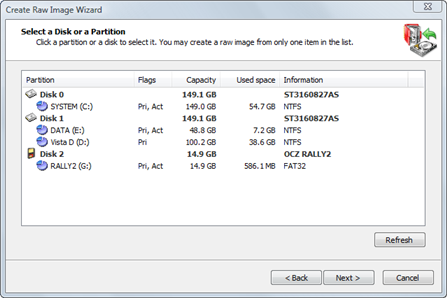
La informacion en esta lista se presenta en cinco columnas.
Particion - El nombre del disco duro o de la particion en el formato <etiqueta de volumen>(<letra de unidad>:)
Indicadores - El tipo de particion. Las opciones son:
-
Pri - Particion primaria
-
Act - Particion activa (de arranque)
-
Sin indicadores indica una unidad logica
Capacidad - El tamano total de la particion.
Espacio utilizado - El tamano ocupado por los datos actuales almacenados en la particion. Aunque se escribiran todos los sectores, esto muestra la cantidad de datos que contendra la copia de seguridad.
Informacion - Para una particion, se muestra el tipo de sistema de archivos. Para un disco duro, se muestra el nombre asignado por la BIOS.
Seleccion de la ubicacion de la copia de seguridad
Especifique donde escribir el archivo de imagen de disco raw.
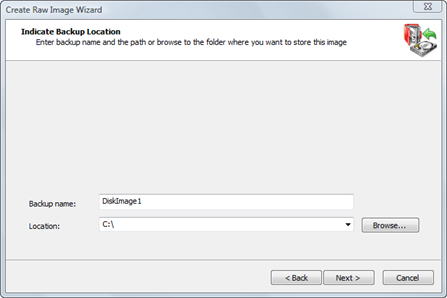
Al crear una imagen, todos los archivos que le pertenecen (archivo .DIM, archivos de datos, archivo de configuracion .XML y archivo de texto .LOG opcional) se colocaran en una carpeta con el mismo nombre que el nombre de la copia de seguridad. Por ejemplo, si elige una ubicacion de copia de seguridad como C:\Backups y un nombre de copia de seguridad DiskImage, el archivo de datos principal tendra el nombre C:\Backups\DiskImage\DiskImage.dim.
Configuracion de opciones de imagen para una imagen de disco raw
Configure los ajustes de compresion y la division de imagen e introduzca una descripcion para el archivo comprimido.
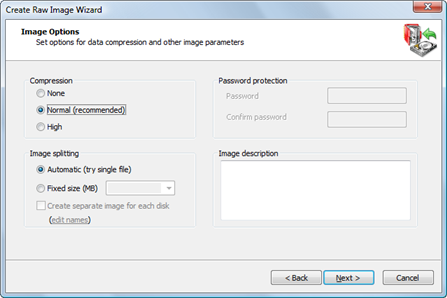
Compresion
La efectividad de la compresion depende del tipo de archivos en los datos que va a respaldar. Los documentos de texto pueden reducirse significativamente en tamano. Intentar comprimir archivos de imagenes o datos que ya estan comprimidos (por ejemplo, archivos ZIP) dara como resultado una diferencia minima en el tamano del archivo.
Hay tres configuraciones de compresion indicadas aqui por el efecto que cada una tiene en la velocidad de la operacion:
Ninguna es en muchos casos la opcion mas rapida, pero consumira la mayor cantidad de espacio.
Normal (compresion estandar) es un compromiso entre un tamano de archivo mas pequeno y una velocidad de operacion mas rapida.
Alta proporciona el tamano de archivo mas pequeno y tarda mas tiempo en completarse.
Division de imagen
Todo el contenido de la imagen puede escribirse en un solo archivo, dependiendo del tamano de la particion. Cuando una imagen de disco se puede escribir en un solo archivo, el archivo de imagen y el archivo comprimido son lo mismo. Cuando la Division de imagen esta configurada en Automatica (intentar archivo unico), el archivo comprimido resultante puede escribirse en un solo archivo.
Las copias de seguridad del archivo comprimido pueden escribirse en multiples archivos. Estas son las situaciones en las que es necesario dividir la imagen:
Grabar una imagen en CD/DVD. Si planea crear una imagen de disco y posteriormente grabar la imagen creada en CDs o DVDs, debe dividir el archivo comprimido en archivos que quepan en el medio. Seleccione la casilla Tamano fijo (MB) y escriba un tamano de archivo en megabytes o haga una seleccion de la lista desplegable. Las opciones son:
-
100 MB (ZIP)
-
650 MB (CD)
-
700 MB (CD)
-
2GB (FAT)
-
4GB (DVD)
Guardar imagen en un disco FAT. No se puede crear un archivo mayor de 4 GB en una particion FAT. En algunas situaciones, incluso los archivos de 4 GB no se pueden manejar correctamente. Para proporcionar la mejor integridad de datos en un disco FAT, seleccione 2GB (FAT) de la lista desplegable o introduzca un numero menor manualmente.
Descripcion de la imagen
Puede dar una breve descripcion del contenido de su imagen. Introduzca texto descriptivo (maximo 1024 caracteres) en el cuadro de texto Descripcion de la imagen. En este cuadro de texto, puede usar la tecla Enter para insertar saltos de linea.
Confirmacion de los detalles de la imagen de disco raw
Revise los detalles de esta pagina cuidadosamente. Para cambiar un elemento en esta pagina, haga clic en Atras y cambie una opcion, si es necesario, antes de continuar. Si todo es correcto, haga clic en Siguiente para iniciar el proceso de creacion de la imagen.
El proceso de creacion de la imagen puede tardar mucho tiempo. Puede observar la barra de progreso en la pagina de Progreso.
Para detener el proceso de creacion de una imagen, haga clic en Cancelar en cualquier momento.