Resultados da pesquisa
Active@ Virtual Disk
O Active@ Virtual Disk permite montar uma imagem ADI ou RAW como uma unidade de disco virtual e acessar seu conteúdo pelo Windows Explorer ou qualquer outro gerenciador de arquivos.
Executando o Active@ Virtual Disk
Para iniciar o Active@ Virtual Disk, selecione o comando Active@ Virtual Disk na pasta Active@ Disk Image no Menu Iniciar. O Active@ Virtual Disk será iniciado e a janela principal exibindo imagens abertas e montadas será mostrada.
Alternativamente, você pode iniciar o Active@ Virtual Disk clicando no ícone Montar Imagem na tela principal do Active@ Disk Image ou executando o comando Ferramentas > Montar Imagem.
Uma imagem montada está disponível apenas enquanto o Active@ Virtual Disk estiver em execução, portanto, você não deve fechá-lo se deseja manter uma imagem montada. Para permanecer ativo e ao mesmo tempo não ser intrusivo, o Active@ Virtual Disk normalmente é executado na Bandeja do Sistema. Quando você clica no botão vermelho de fechar no canto superior direito da janela principal, o Active@ Virtual Disk não para, mas na verdade se oculta na bandeja do sistema. Para trazer a janela principal de volta, encontre o ícone do Active@ Virtual Disk na bandeja do sistema e clique duas vezes nele. Você também pode clicar com o botão direito no ícone para exibir um menu de contexto.
Para realmente sair do Active@ Virtual Disk, selecione Sair no menu de contexto do Active@ Virtual Disk na bandeja do sistema.
Apenas uma instância do Active@ Virtual Disk pode estar em execução ao mesmo tempo, portanto, se você iniciar o aplicativo novamente acidentalmente pelo Menu Iniciar, ele na verdade trará a instância em execução para a tela.
Interface do Usuário
O Active@ Virtual Disk contém uma janela mostrando uma lista de imagens abertas, partições dentro delas e o status de montagem.
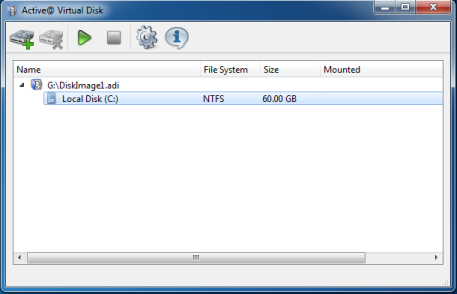
Na parte superior da janela há uma barra de ferramentas com botões que dão acesso às operações principais:
- Adicionar Imagem
- Remover Imagem
- Montar Partição
- Desmontar Partição
- Configurações
- Sobre
Alguns deles podem estar desabilitados dependendo do contexto.
Abrindo e montando imagens de disco
O procedimento de montagem de uma imagem de disco consiste em duas etapas.
- Abra uma imagem ADI ou RAW clicando no botão Adicionar Imagem.
A imagem será aberta e adicionada à lista. Ela mostrará a lista de partições que contém. (Você só pode abrir uma imagem RAW contendo uma única partição).
- Selecione uma partição que deseja montar e clique no botão Montar Partição. Uma caixa de diálogo de seleção de letra de unidade será exibida:
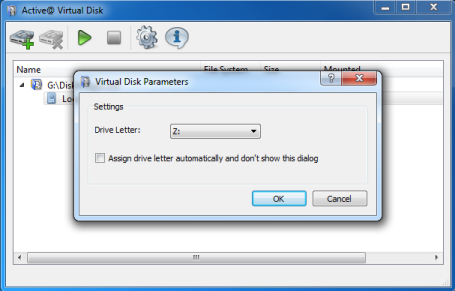
Selecione uma letra de unidade e pressione OK. A imagem será montada e uma nova unidade virtual aparecerá no Windows Explorer. Você pode trabalhar com ela da mesma forma que com uma unidade normal. Uma unidade virtual é somente leitura e tentativas de copiar arquivos para ela ou alterar dados nela falharão.
O Active@ Virtual Disk deve estar em execução para garantir que o disco virtual esteja funcionando. Se você não deseja que a janela principal ocupe espaço na tela, simplesmente clique no botão Fechar da janela - o Active@ Virtual Disk se ocultará na Bandeja do Sistema. Clicar no ícone da bandeja trará a janela de volta.
Desmontando e fechando imagens
Você deve manter as imagens abertas apenas enquanto estiver utilizando-as. Quando terminar de usar a imagem, é melhor fechar a unidade de disco virtual.
Selecione uma partição montada e clique no botão Desmontar Partição na barra de ferramentas. A partição será desmontada e a unidade virtual desaparecerá.
Desmontar uma partição não fecha a imagem em si, portanto, se você não precisar mais dela, pode selecionar uma imagem e clicar no botão Remover Imagem.
Se você simplesmente remover uma imagem sem desmontar sua partição primeiro, todas as unidades montadas serão desmontadas automaticamente. O mesmo acontece quando você sai do programa - todas as partições montadas serão desmontadas e todas as imagens abertas serão fechadas.
Você também pode desmontar todos os discos de uma vez selecionando o comando Desmontar Todos os Discos no menu de contexto do ícone do programa na Bandeja do Sistema.
Solução de Problemas
O Active@ Virtual Disk mantém um registro de operações como instalação de driver, abertura e fechamento de imagens, montagem e desmontagem de unidades virtuais. O arquivo de registro está localizado na pasta de instalação (normalmente C:\Program Files\Active@ Disk Image) e se chama virtdisk.log. Ele pode mostrar detalhes adicionais sobre as operações do Active@ Virtual Disk.
Se você observar algum problema com a instalação de um driver, montagem de uma partição ou se o Active@ Virtual Disk travar, ou houver uma unidade virtual presa, reiniciar o computador deve ser a melhor solução.