Resultados da pesquisa
Criando uma Imagem de Disco Raw
O Assistente de Criação de Imagem Raw guia você pelo processo de criação de uma imagem de disco raw.
Para abrir o Assistente de Criação de Imagem Raw, faça uma das seguintes ações:
Na janela principal do programa, clique duas vezes em Criar Imagem Raw.
No menu Ferramentas, escolha Criar Imagem Raw.
Siga as instruções nas telas do assistente. Em cada caso, clique em Avançar para ir para a próxima tela.
Após a conclusão da operação, clique em Concluir para fechar a caixa de diálogo.
Selecionando um Disco ou uma Partição
Selecione um disco ou uma partição aqui para fazer backup. Esta lista exibe os discos instalados no seu sistema e as partições atuais neles.
Como uma imagem raw suporta apenas uma partição ou disco por imagem, você pode selecionar apenas uma partição ou disco. Se você selecionar um disco, todos os seus setores (com todas as partições) serão copiados.
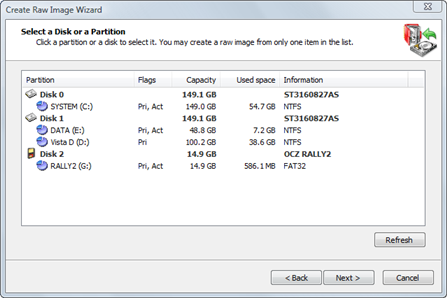
As informações nesta lista são apresentadas em cinco colunas.
Partição - O nome do disco rígido ou da partição no formato <rótulo do volume>(<letra da unidade>:)
Flags - O tipo da partição. As opções são:
-
Pri - Partição primária
-
Act - Partição ativa (inicializável)
-
Sem flags indica uma unidade lógica
Capacidade - O tamanho total da partição.
Espaço utilizado - O tamanho ocupado pelos dados atuais armazenados na partição. Embora todos os setores sejam gravados, isso mostra a quantidade de dados que o backup conterá.
Informações - Para uma partição - o tipo de sistema de arquivos é mostrado. Para um disco rígido - o nome atribuído pela BIOS.
Escolhendo o Local do Backup
Especifique onde gravar o arquivo de imagem de disco raw.
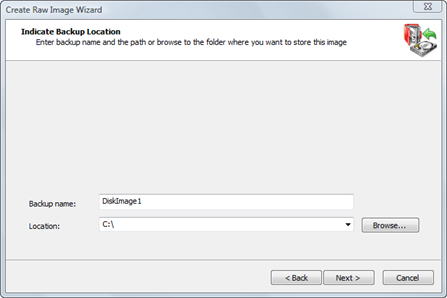
Ao criar uma imagem, todos os arquivos pertencentes a ela (arquivo .DIM, arquivos de dados, arquivo de configuração .XML e arquivo de texto .LOG opcional) serão colocados em uma pasta com o mesmo nome do backup. Por exemplo, se você escolher um local de backup como C:\Backups e um nome de backup DiskImage, o arquivo de dados principal terá o nome C:\Backups\DiskImage\DiskImage.dim.
Definindo Opções de Imagem para uma Imagem de Disco Raw
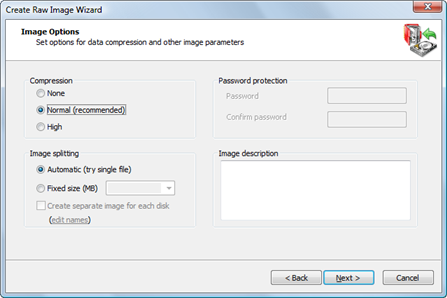
Configure as opções de compressão e divisão de imagem e insira uma descrição para o arquivo.
Compressão
A eficácia da compressão depende do tipo de arquivos nos dados que você vai copiar. Documentos de texto podem ter seu tamanho reduzido significativamente. Tentar comprimir arquivos de imagem ou dados que já estão comprimidos (por exemplo, arquivos ZIP) resultará em uma pequena diferença no tamanho do arquivo.
Há três configurações de compressão indicadas aqui pelo efeito que cada uma tem na velocidade da operação:
Nenhuma é, em muitos casos, a opção mais rápida, mas consumirá mais espaço.
Normal (compressão padrão) é um equilíbrio entre um tamanho de arquivo menor e uma velocidade de operação mais rápida.
Alta fornece o menor tamanho de arquivo e leva mais tempo para ser concluída.
Divisão de imagem
Todo o conteúdo da imagem pode ser gravado em um único arquivo, dependendo do tamanho da partição. Quando uma imagem de disco pode ser gravada em um único arquivo, o arquivo de imagem e o pacote são a mesma coisa. Quando a Divisão de imagem está definida como Automática (tentar arquivo único), o pacote resultante pode ser gravado em um único arquivo.
Backups de arquivo podem ser gravados em múltiplos arquivos. Aqui estão as situações em que é necessário dividir a imagem:
Gravando uma imagem em CD/DVDs. Se você planeja criar uma imagem de disco e depois gravar a imagem criada em CDs ou DVDs, deve dividir o pacote em arquivos que caibam na mídia. Selecione a caixa de seleção Tamanho fixo (MB) e digite um tamanho de arquivo em megabytes ou faça uma escolha na lista suspensa. As opções são:
-
100 MB (ZIP)
-
650 MB (CD)
-
700 MB (CD)
-
2GB (FAT)
-
4GB (DVD)
Salvando imagem em um disco FAT. Você não pode criar um arquivo maior que 4Gb em uma partição FAT. Em algumas situações, mesmo arquivos de 4Gb não podem ser manipulados corretamente. Para garantir a melhor integridade de dados em um disco FAT, selecione 2GB (FAT) na lista suspensa ou insira um número menor manualmente.
Descrição da imagem
Você pode fornecer uma breve descrição do conteúdo da sua imagem. Insira texto descritivo (máximo de 1.024 caracteres) na caixa de texto Descrição da imagem. Nesta caixa de texto, você pode usar a tecla Enter para inserir quebras de linha.
Confirmando os Detalhes da Imagem de Disco Raw
Revise os detalhes desta página cuidadosamente. Para alterar um item nesta página, clique em Voltar e altere uma opção, se necessário, antes de prosseguir. Se tudo estiver correto, clique em Avançar para iniciar o processo de criação da imagem.
O processo de criação da imagem pode levar muito tempo. Você pode acompanhar a barra de progresso na página de Progresso.
Para interromper o processo de criação de uma imagem, clique em Cancelar a qualquer momento.