Resultados da pesquisa
Outras Operações
Visualizando os Detalhes do Arquivo de Log
O Active@ Disk Image mantém um registro de cada operação que realiza. Você pode visualizar os detalhes deste registro para ajudar a superar dificuldades ao salvar ou restaurar uma imagem de disco.
Para abrir a caixa de diálogo Visualizar Log:
- No menu Arquivo, escolha Visualizar log...
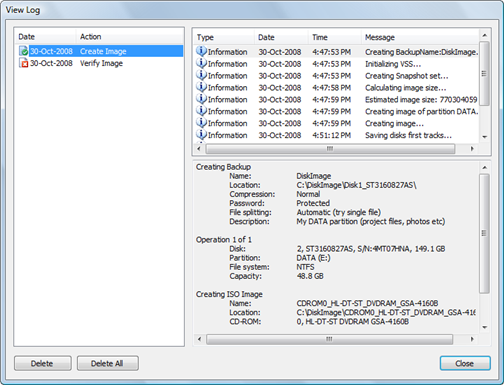
A janela Visualizar Log é dividida em três painéis. O painel esquerdo mostra uma lista de todas as ações realizadas. Cada item na lista de ações é um log. Quando você seleciona um log na lista de ações, o painel superior direito exibe mensagens de informação, aviso e erro que o Active@ Disk Image criou durante a ação ou operação selecionada. Quando você seleciona uma mensagem na lista de mensagens, os detalhes da mensagem selecionada são exibidos no painel inferior direito.
Cada log na lista de ações tem um ícone que mostra o status resultante daquela ação ou operação:
 Ação ou operação concluída com sucesso.
 Pelo menos uma mensagem de aviso foi criada. A operação foi concluída com sucesso apesar do aviso.
 Pelo menos um erro ocorreu durante a operação. A operação não foi concluída.
 A operação está em andamento. Não há erros ou avisos neste momento.
Para excluir logs:
-
Selecione um log na lista de ações.
-
Clique em Excluir.
-
Para excluir todos os logs, clique em Excluir Todos.
Além dos arquivos de log XML na pasta Logs acessível pela interface e dos logs de texto colocados junto com a imagem, o Active@ Disk Image insere logs no log de Aplicativos do Windows. Estes logs são criados para conveniência do administrador e podem ser visualizados pelo Visualizador de Eventos.
Agendando uma Tarefa
Você pode automatizar a criação de imagens criando uma tarefa agendada. Ela será executada automaticamente em um horário de sua escolha (execução autônoma). Quando o Active@ Disk Image está executando uma tarefa agendada, ele roda sem interação do usuário e não possui interface gráfica. Se a execução começou quando um usuário estava logado, uma janela de console será exibida mostrando o progresso da operação executada. Você não precisa estar logado para executar uma tarefa agendada. Se a execução começou quando um usuário não estava logado, a janela de console mencionada acima não aparecerá -- o Disk Image continuará executando até que a tarefa termine.
Os backups agendados usam um esquema diferente de nomenclatura das imagens. Cada imagem criada automaticamente é colocada em uma pasta chamada Backup-<DATETIME> dentro da pasta principal de backup. Por exemplo, se o local de backup for C:\Backups e o nome do backup for DiskImage, os arquivos de backup agendado criados em 11 de setembro de 2007 às 15:24 serão colocados na pasta C:\Backups\DiskImage\Backup-2007-09-11-1524. Cada backup agendado pode ter várias cópias criadas em horários diferentes conforme agendado, cada uma com seu próprio timestamp. Se duas cópias de um backup tiverem o mesmo timestamp, a segunda cópia terá "(1)" adicionado ao nome do backup, ou seja, C:\Backups\DiskImage\Backup-2007-09-11-1524(1).
Você pode controlar quantas cópias anteriores de backups agendados deseja manter. Isso é configurável na aba Agendamento da caixa de diálogo de Configurações. Selecionar 0 significa que apenas a cópia mais recente será mantida. As cópias anteriores de backups agendados são apagadas somente após o backup atual ser criado com sucesso.
Caixa de Diálogo de Tarefas
Você pode acessar a configuração de tarefas clicando duas vezes no ícone Agendar Tarefa na janela principal ou selecionando o comando de menu Arquivo / Agendar Tarefa...
Fig. 60 – Caixa de diálogo de Tarefas Agendadas
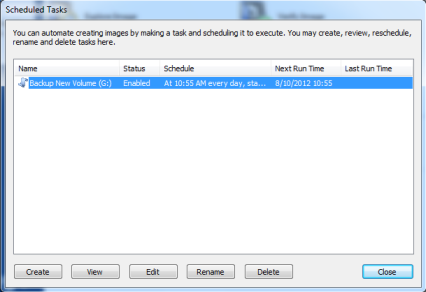
A caixa de diálogo de Tarefas Agendadas mostra a lista de tarefas criadas com as seguintes informações:
Nome -- o nome que você deu à tarefa. O ícone que precede o nome indicará o status da tarefa -  para uma tarefa habilitada e
 para uma desabilitada.
Status -- habilitada ou desabilitada. Se você tem uma tarefa e não deseja que ela seja executada, pode desabilitá-la temporariamente em vez de excluí-la.
Agendamento -- uma breve descrição do horário (condição) para o qual a tarefa está agendada.
Próxima Execução -- horário em que a tarefa deve ser executada.
Última Execução -- o horário mais recente em que a tarefa foi executada.
Para criar uma nova tarefa, clique no botão Criar. Você pode criar tarefas tanto para backups de imagem regular quanto raw. A segunda caixa de diálogo do assistente solicita que você escolha um tipo de backup. As caixas de diálogo que seguem são exatamente as mesmas dos assistentes Disco para Imagem e Criar Imagem Raw, exceto que você não pode agendar uma imagem para ser gravada em CD/DVD.
Agendando uma Tarefa
Após terminar de selecionar objetos para backup e especificar as opções de configuração, você precisa agendar a tarefa para executá-la automaticamente. Esta caixa de diálogo permite selecionar uma condição de execução apropriada.
Fig. 61 – Agendar Tarefa
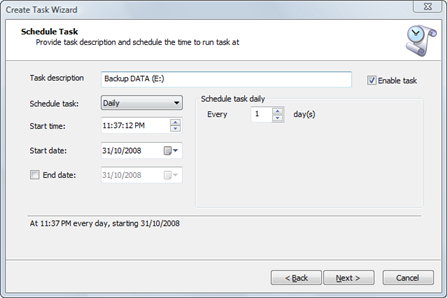
Descrição da tarefa -- dê um nome significativo para encontrar rapidamente o que será copiado. Não é o mesmo que a descrição da imagem que você inseriu na caixa de diálogo de Opções.
Habilitar tarefa -- se você não deseja que a tarefa seja executada ainda, deixe a caixa de seleção em branco. O status da tarefa será desabilitada.
Agendar tarefa -- o campo que permite selecionar um tipo de gatilho para a execução da tarefa. Você pode escolher entre Diariamente, Semanalmente, Mensalmente, Uma vez, Na inicialização do sistema, No logon do usuário. Observe que o conjunto de controles é alterado conforme você seleciona diferentes tipos de gatilho.
Hora e data de início -- o horário inicial quando o gatilho será executado.
Data final -- permite limitar o período de execução da tarefa
Escolhendo Informações da Conta
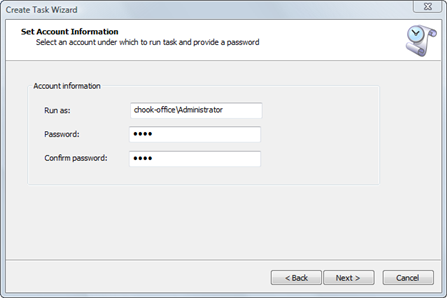
Você precisa fornecer um nome de usuário e uma senha da conta pela qual a tarefa será executada. Certifique-se de que a conta escolhida possui privilégios administrativos.
Fig. 62 – Definir Informações da Conta
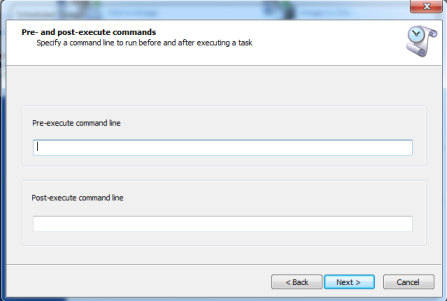
Comandos de pré e pós-execução
Você pode especificar quais comandos o Active@ Disk Image deve executar logo antes e depois de criar uma imagem agendada. Isso pode ser copiar uma imagem de disco para um armazenamento central ou fazer limpeza, por exemplo. Ao criar uma tarefa agendada, simplesmente especifique os comandos necessários na seguinte caixa de diálogo. Tenha em mente que o diretório de trabalho é a pasta onde a instalação do Active@ Disk Image está localizada, então planeje os comandos de shell de acordo.
Confirmando os Detalhes da Tarefa
Revise os detalhes desta página cuidadosamente. Para alterar um item nesta página, clique em Voltar e altere uma opção, se necessário, antes de salvar a tarefa.
Fig. 64 – Confirmar Detalhes da Operação
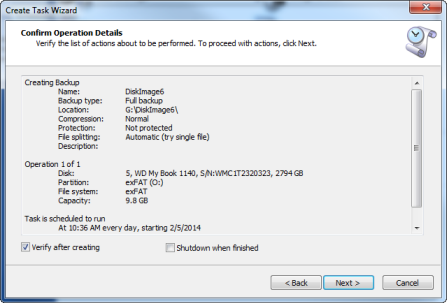
Um arquivo de log de texto será criado na pasta de backup com o nome do backup e extensão .log.
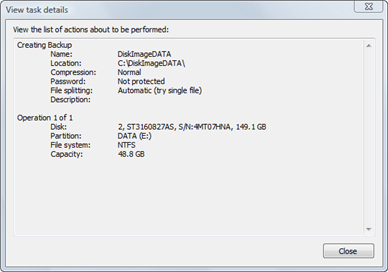
Visualizando Detalhes da Tarefa
Após uma tarefa ser criada, ela aparece na lista da caixa de diálogo de tarefas. Para revisar os detalhes da tarefa, selecione-a e clique no botão Visualizar.
Fig. 65 – Visualizar detalhes da tarefa
Editando uma Tarefa
Você pode editar uma tarefa existente selecionando-a e clicando no botão Editar. O assistente guiará você pelos mesmos passos que seguiu quando criou a tarefa.
Renomeando uma Tarefa
Você pode querer renomear uma tarefa existente se achar que seu nome original não reflete o propósito da tarefa. Para isso, clique no botão Renomear na caixa de diálogo de Tarefas Agendadas após selecionar a tarefa que deseja renomear.
Excluindo uma Tarefa
Quando uma tarefa não é mais necessária, você pode excluí-la. Selecione a tarefa que deseja excluir na lista de tarefas da caixa de diálogo de Tarefas Agendadas e clique no botão Excluir.
Agendando um backup incremental
A versão Pro do Active@ Disk Image suporta a criação de um backup incremental como tarefa agendada. Quando você cria uma nova tarefa, a primeira caixa de diálogo do assistente que você vê é a seleção de um tipo de backup.
Fig. 66 – Escolher um Tipo de Backup
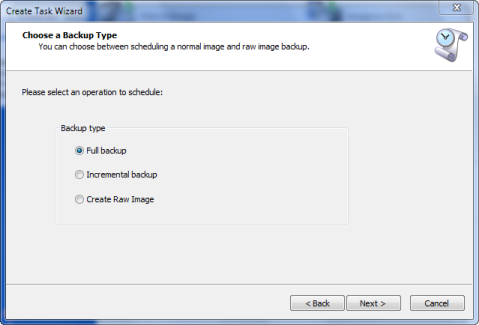
Para criar um backup incremental, selecione Backup incremental. A lógica por trás da criação de um backup incremental agendado é ligeiramente diferente da de um backup manual. Aqui você não será solicitado a escolher uma imagem base. O seguinte esquema é usado na criação/nomenclatura de backups incrementais. O primeiro backup criado será um backup completo. Em seguida, até o máximo especificado de backups incrementais serão criados. Então, novamente um backup completo e uma série de backups incrementais seguirão.
Por exemplo, se o local de backup for C:\Backups e o nome do backup for DiskImage e o máximo de backups incrementais for 3, os seguintes backups serão criados:
C:\Backups\DiskImage\Backup-2010-01-01 (backup completo)

C:\Backups\DiskImage\Backup-2010-01-01\Incr-2010-01-02 (1o backup
incremental)

C:\Backups\DiskImage\Backup-2010-01-01\Incr-2010-01-03 (2o backup
incremental)

C:\Backups\DiskImage\Backup-2010-01-01\Incr-2010-01-04 (3o backup
incremental)

C:\Backups\DiskImage\Backup-2010-01-05 (backup completo)

C:\Backups\DiskImage\Backup-2010-01-05\Incr-2010-01-06 (1o backup
incremental)

C:\Backups\DiskImage\Backup-2010-01-05\Incr-2010-01-07 (2o backup
incremental)

C:\Backups\DiskImage\Backup-2010-01-05\Incr-2010-01-08 (3o backup
incremental)

etc.
A limitação do número de backups incrementais em uma série é necessária para limitar a dependência de backups anteriores, ou seja, se o backup que você precisa restaurar for o 3o backup incremental, precisará de todos os três backups incrementais e de um backup completo para obter os dados. Quanto mais longa a cadeia de backups incrementais, maior o número de arquivos com os quais se preocupar e o risco potencial de corrupção, então é melhor mantê-la razoavelmente curta, digamos menos de 10 backups.
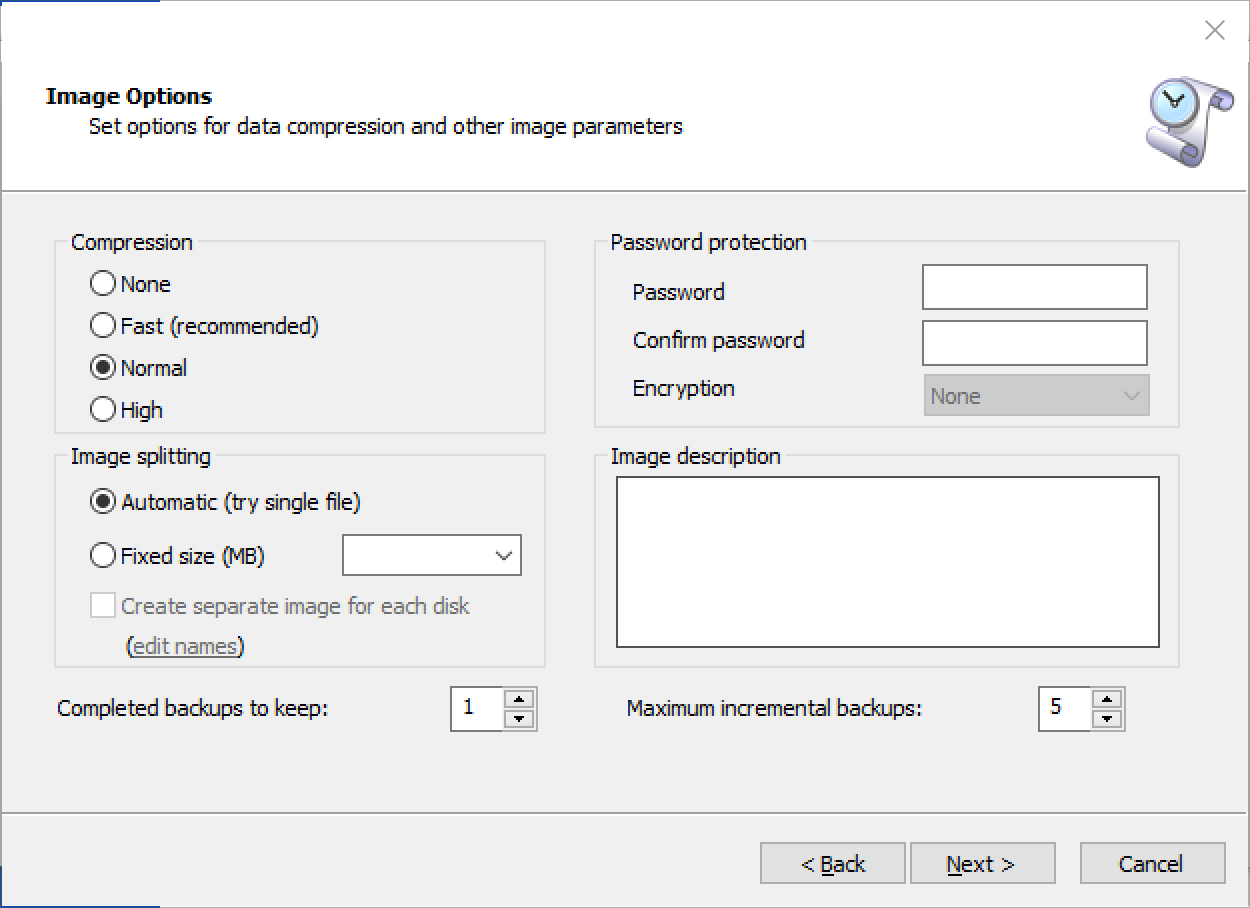
Backups concluídos a manter é o número total de backups completos concluídos a manter, incluindo o recém-criado durante a última execução da tarefa. O parâmetro definido como 1 significa "excluir todas as cópias anteriores e deixar apenas a mais recente que acabou de ser criada".
Visualizando Tarefa em Execução
Quando uma tarefa está sendo executada pelo agendador, ela roda como um processo separado sem interface de usuário. Você pode, no entanto, ver o progresso da tarefa e pará-la se necessário, iniciando o Active@ Disk Image e executando o comando Tarefa em Execução na tela principal.
Se não houver tarefa rodando em segundo plano, uma mensagem de diálogo informará isso, caso contrário, uma caixa de diálogo semelhante à caixa de diálogo de progresso aparecerá. Ela exibirá o status atual da tarefa sendo executada.
Você pode parar a tarefa em execução clicando no botão "Abortar". Um sinal será enviado ao processo em execução para encerrar. Após terminar, a mensagem "Conexão perdida" será exibida.
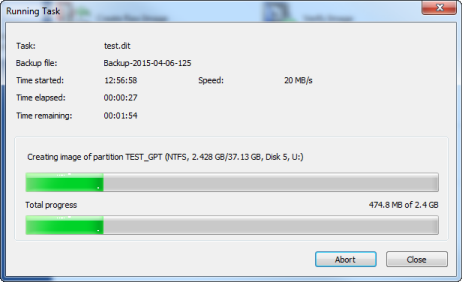
Se a tarefa em execução for concluída enquanto a caixa de diálogo Tarefa em Execução estiver aberta, a conexão com ela será interrompida e a mensagem "Conexão perdida. A tarefa provavelmente foi concluída." será exibida. Isso é normal; simplesmente feche a caixa de diálogo Tarefa em Execução.
Criando e Executando Scripts
Além de agendar tarefas de backup, o Active@ Disk Image (somente versão Pro) oferece outra maneira de executar tarefas sem interagir com o aplicativo e usar a interface gráfica. Isso é chamado de scripting. Usando o assistente Gerar Script, você cria um script descrevendo a ação que deseja executar (criar ou restaurar imagem, copiar ou clonar um disco, etc.). Então você executa o Active@ Disk Image com parâmetros especiais para que, em vez de iniciar sua interface gráfica, ele rode no modo console e execute um script previamente criado.
Ao criar um script, você não está limitado a criar um backup, mas pode criar script de qualquer tarefa principal -- criar um backup, criar uma imagem raw, restaurar uma imagem, copiar ou clonar um disco ou partição.
O principal benefício de usar um script é o backup ou restauração autônoma a partir de um arquivo batch. Se você tem um esquema sofisticado de backup baseado em execução de arquivo batch, pode incorporar o Active@ Disk Image nele facilmente usando um script. Ao executar um script, o Active@ Disk Image roda no modo console e fornece saída para a mesma janela de console da qual foi iniciado. Ao terminar de executar um script, ele retorna um código de erro que pode ser analisado em um arquivo batch para tomar decisões. O usuário também pode interromper a tarefa de script do Active@ Disk Image pressionando CTRL-C na janela de console.
Criando um Script
Para criar um script, inicie o assistente de script clicando duas vezes no ícone Gerar Script na janela principal. A primeira caixa de diálogo do assistente oferece a escolha de qual tarefa você gostaria de criar um script.
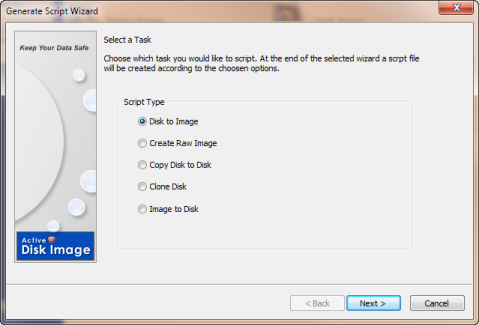
Após escolher uma tarefa, você seguirá exatamente o mesmo assistente que seguiria ao executar uma tarefa manualmente. Por exemplo, se selecionar Tipo de Script como Disco para Imagem, será guiado pelas mesmas caixas de diálogo do assistente Disco para Imagem (selecionando tipo de backup, disco e partições para backup, local de backup, opções e confirmação).
A principal diferença do assistente de tarefa regular é que, em vez de prosseguir com a execução da tarefa após a caixa de diálogo de confirmação, será apresentada outra caixa de diálogo chamada Salvar Arquivo de Script. Ela mostra o texto do script gerado e permite salvar os resultados em um arquivo de script ou na área de transferência.
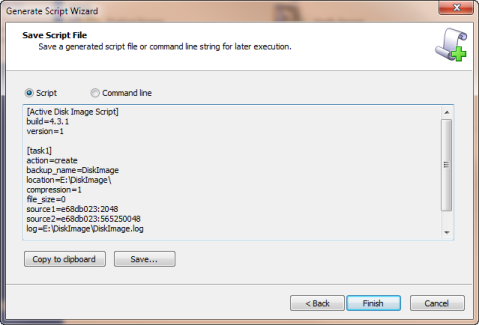
Há duas maneiras de criar e executar um script -- como arquivo de script ou através de parâmetros de linha de comando. Um arquivo de script tem extensão .DIS e segue uma estrutura simples de chave=valor. Usar parâmetros de linha de comando permite evitar o uso de um arquivo de script separado e passa todos os valores do script para o Active@ Disk Image como parâmetros. Tenha em mente, porém, que usar apenas parâmetros de linha de comando pode criar uma linha de comando muito longa e confusa.
Os parâmetros da tarefa que o assistente descreve são colocados na seção [task] em um arquivo de script. Normalmente haveria apenas uma seção [task] no arquivo, mas em alguns casos os assistentes podem produzir mais de uma tarefa. Por exemplo, se você criar uma imagem de mais de um disco rígido e ativar a opção "Criar imagens separadas para cada disco", o assistente de script gerará várias tarefas, uma para cada imagem a ser criada. Essas tarefas serão executadas como entidades independentes uma após a outra. Parâmetros de linha de comando permitem descrever apenas uma tarefa, então haverá mais de um conjunto de parâmetros de linha de comando gerados, cada um representando uma chamada separada do Active@ Disk Image.
Executando um Script
Para executar um script, execute o Active@ Disk Image com o parâmetro /e seguido de um conjunto de pares chave/valor. O parâmetro /e deve ser o último no conjunto de parâmetros de linha de comando.
Por exemplo, para executar o arquivo de script script.dis, execute o seguinte:
C:\disk_image.exe /e f=script.dis
Se quiser usar um conjunto de parâmetros de linha de comando em vez de um arquivo .DIS, use a linha de comando gerada pelo assistente de script. Ela pode se parecer com isso:
C:\disk_image.exe /e a=create bn="DiskImage5" bl="G:\DiskImage5\ c=1
fs=0 s1=37eb37ea:63 s2=37eb37ea:311291505 s3=37eb37ea:413689815
s4=37eb37ea:618486435 s5=cc07cc07:63 s6=cc07cc07:204796620
s7=cc07cc07:205198245 s8=cc07cc07:205602816
l="G:\DiskImage5\DiskImage5.log"
Tenha em mente que em ambos os casos você deve usar a versão correta do executável do disk image: disk_image.exe para ambiente de 32 bits ou disk_image_x64.exe para 64 bits. Você deve executar o Active@ Disk Image a partir do caminho onde está instalado.
Ao executar um script, o Active@ Disk Image cria uma janela de console que é usada para a saída do programa. Se você estiver executando o Active@ Disk Image a partir do seu arquivo batch, isso pode ser inconveniente, pois lançará uma janela de console separada. Para alterar este comportamento e usar a janela de console existente do cmd.exe, execute o Active@ Disk Image com o parâmetro /c:
C:\disk_image.exe /c /e f=script.dis
Quando iniciado no modo de script, o Active@ Disk Image primeiro analisa os parâmetros fornecidos, então executa a tarefa e reporta o resultado. Durante a fase de execução, você pode interromper o processo pressionando CTRL-C quando a janela de console estiver em foco. Isso tem o mesmo efeito que clicar no botão Cancelar quando está executando o aplicativo no modo de interface gráfica.
Ao terminar a execução, o Active@ Disk Image exibe o resultado no console e sai com um código de retorno. Você pode analisar o código de retorno no seu arquivo batch para detectar execução bem-sucedida ou falha. O Active@ Disk Image pode retornar os seguintes valores:
0 – Success
1 – Completed with warnings
2 – Completed with errors
100 – Failed
101 – Canceled
102 – Feature not supported
103 – Bad parameters
104 – Cannot create folder
105 – Cannot start thread
106 – Cannot lock volume
107 – Target folder not empty
108 – Failed open image
Códigos de retorno abaixo de 100 são geralmente considerados bem-sucedidos.
Alterando as Configurações do Programa
Você pode alterar as configurações do programa na caixa de diálogo Configurações do Programa.
Para abrir a caixa de diálogo Configurações do Programa:
- 1. No menu Arquivo, escolha Configurações...
Fig. 71 – Configurações do Programa - Geral
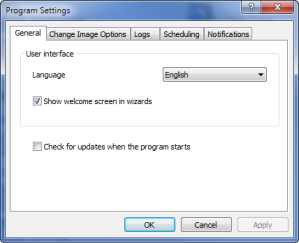
Para preservar as alterações feitas, clique em OK ou no botão Aplicar da caixa de diálogo.
Configurações Gerais
Na aba Geral, você pode escolher o idioma da interface do usuário selecionando um na lista suspensa.
Mostrar tela de boas-vindas nos assistentes. Normalmente, os assistentes têm uma página introdutória de boas-vindas descrevendo o propósito do assistente. Você pode optar por não exibi-la desmarcando esta opção.
Verificar atualizações quando o programa inicia. Se esta opção for selecionada, o Active@ Disk Image verificará se há uma versão mais recente do programa quando iniciar. Uma conexão de internet funcionando é necessária para que este recurso funcione.
Configurações de Opções de Imagem
Esta aba permite alterar as opções padrão de imagem.
Fig. 72 – Configurações do Programa – Opções
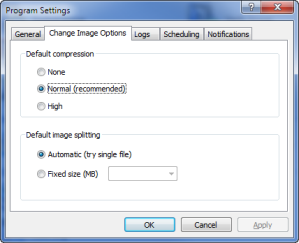
Elas incluem configurações de compressão e divisão de imagem. Toda vez que você criar uma nova imagem, o assistente usará essas configurações como padrão.
Configurações de Logs
Fig. 73 – Configurações do Programa - Logs
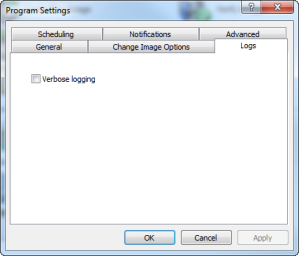
O log detalhado é útil como medida de solução de problemas para localizar a origem de um erro.
Configurações de Agendamento
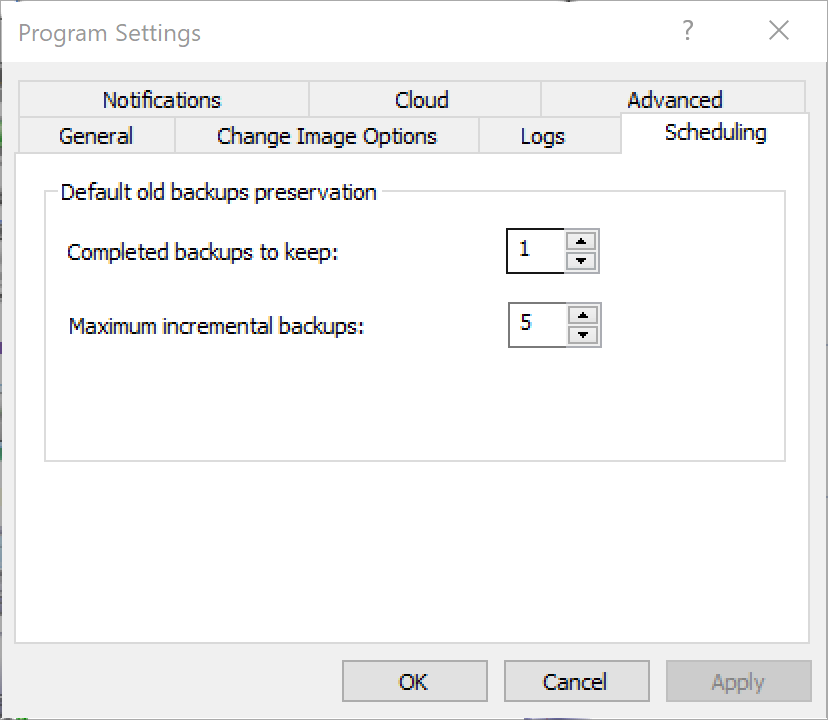
Você pode controlar quantas cópias anteriores de backups agendados deseja manter.
Fig. 74 – Configurações do Programa - Agendamento
 {width=400}
Selecionar 1 significa que apenas a cópia mais recente será mantida. As cópias anteriores de um backup agendado são apagadas somente após o backup atual ser criado com sucesso.
O parâmetro de máximo de backups incrementais define o valor padrão para o número de backups incrementais em sequência após um backup completo. Um valor de 5 significa que um backup completo será criado e 5 backups incrementais após ele, então a sequência se repete novamente - 1 completo e 5 incrementais.
Configurações de Notificações
O Active@ Disk Image pode enviar uma notificação por e-mail ao concluir a criação de uma imagem. Todos os parâmetros referentes a quando e para onde enviar a notificação estão descritos na aba Configurações de Notificação.
Enviar notificação por e-mail para. Este grupo de caixas de seleção define quando enviar notificações. Normalmente, você deseja receber notificação por e-mail quando a imagem está sendo criada automaticamente por backup agendado ou como parte de um script.
Fig. 75 – Configurações do Programa - Notificações
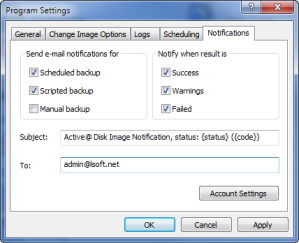
Notificar quando o resultado for. Estas opções especificam quando enviar notificações e correspondem aos seguintes códigos de resultado da criação de imagem:
Success – criada com sucesso Failed – falhou ou cancelada pelo usuário Warning – concluída com erros ou concluída com avisos
Subject – é um modelo usado para criar o assunto da mensagem. Ele pode conter dois espaços reservados que são substituídos por valores reais:
{status} – valor em texto do status (pode ser "Success", "Warnings" ou "Failed" {code} – valor numérico do status (0 – sucesso, 1 – avisos, 2 – falha)
Você é livre para alterar o modelo de assunto de acordo com suas necessidades. Incluir o texto de status ou valor numérico pode ser útil ao configurar um filtro de mensagem.
To - insira uma lista de destinatários de e-mail separados por ponto e vírgula. Pelo menos um endereço de e-mail deve ser inserido aqui.
Account settings abre uma caixa de diálogo com configurações de conta SMTP.
Fig. 76 – Configurações SMTP
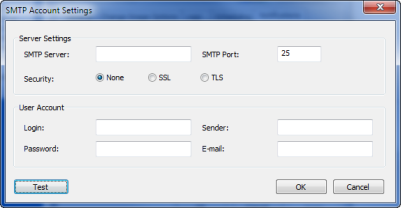
As Configurações do Servidor contêm nome do servidor, número da porta e tipo de segurança. Normalmente, para conexões não seguras, a porta 25 é usada, e para SSL e TLS -- portas 465 e 587 respectivamente. No entanto, seu provedor de internet pode usar valores diferentes.
User Account enumera a identidade do usuário. Se seu servidor SMTP não requer autenticação, deixe Login e Senha vazios.
Sender é o nome que aparecerá no campo De no e-mail de notificação.
O botão Test permite verificar as configurações da conta. Um e-mail de teste será enviado.
Configurações de Nuvem
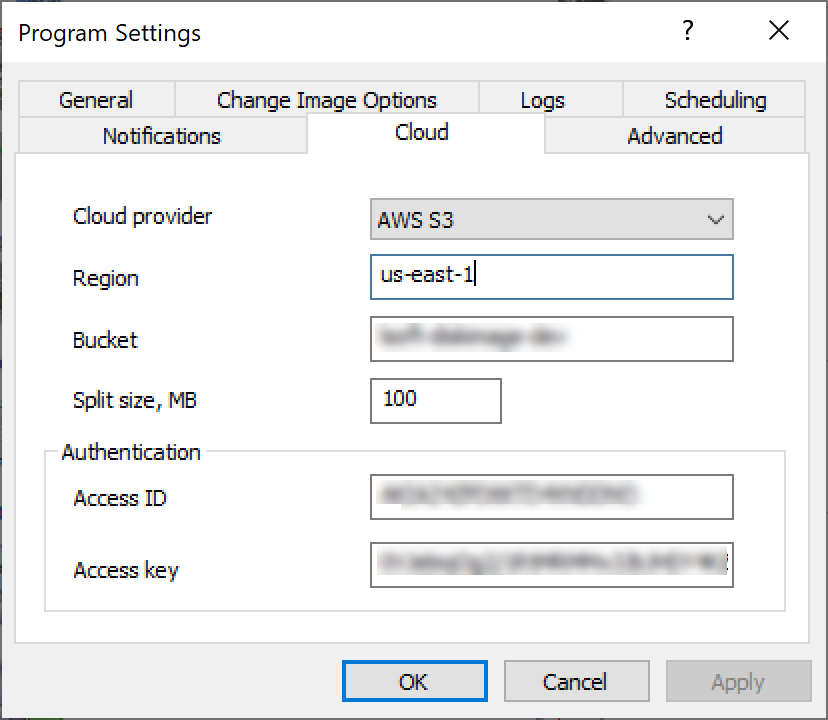
O Active@ Disk Image pode usar serviços de armazenamento em nuvem para armazenar backups. Antes de usá-los, você precisa configurar o acesso ao armazenamento em nuvem através da aba Nuvem na caixa de diálogo de Configurações. Para usar o serviço Amazon AWS S3, você precisa configurá-lo primeiro e obter um par de chaves de acesso chamadas Access key ID e Secret access key. Consulte a documentação da AWS sobre como configurar a conta, criar um usuário IAM e usar o serviço S3.
Region. Selecione uma região onde armazenar as imagens. Normalmente, você escolheria um data center mais próximo da sua localização. Para o Leste dos EUA, você pode escolher us-east-1. Para a lista completa de regiões disponíveis e seus códigos, consulte a documentação da AWS.
Bucket. Antes de usar o armazenamento em nuvem, você precisa criar ou selecionar um bucket. O Active@ Disk Image pode compartilhar o bucket com outros dados; ele criará uma subpasta chamada ActiveDiskImage e armazenará todos os backups dentro dessa subpasta.
Split size. Quando as imagens são armazenadas na nuvem, elas são automaticamente divididas em partes de tamanho predefinido. Na nuvem, uma imagem parecerá um conjunto de arquivos menores dentro de uma pasta. O tamanho mais ideal é 100 MB, mas em alguns casos, se a conexão não for estável em uma determinada máquina, você pode querer reduzir o tamanho da divisão para 50 MB, 20 MB ou menos. Não altere este valor a menos que tenha um motivo para fazê-lo.
Access ID. Forneça um Access key ID para o usuário IAM sob o qual o Active@ Disk Image acessará o armazenamento.
Access key. Insira a Secret access key para o Access ID mencionado.
 {width=400}
As configurações de nuvem são armazenadas no Registro do Windows.
Ao criar um Boot Disk usando o Boot Disk Creator, há uma opção de fornecer configurações de nuvem que estarão disponíveis no ambiente do Boot Disk após inicializar a partir dele. Se você configurou as configurações de Nuvem antes de criar um Boot Disk, o Boot Disk Creator as utilizará e você as verá na aba Nuvem no assistente de configuração. Ao fornecer as configurações no Boot Disk Creator, você eliminará a necessidade de configurar o Active@ Disk Image manualmente toda vez que inicializar a partir do Boot Disk.
Configurações Avançadas
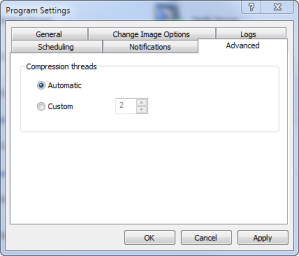
O Active@ Disk Image pode usar múltiplas threads para compressão e criptografia. Isso pode melhorar significativamente o desempenho em máquinas com múltiplos núcleos. Por padrão, o Active@ Disk Image usa tantas threads de compressão quanto o número de CPUs/núcleos detectados na máquina. No entanto, há uma opção para especificar manualmente esse número. Use-a com cuidado e não especifique um valor maior que o número de CPUs/núcleos na sua máquina, pois isso pode levar à degradação do desempenho.
Fig. 77 – Configurações avançadas
Parâmetros de linha de comando
Você pode personalizar o comportamento do Active@ Disk Image adicionando um parâmetro de linha de comando ao iniciar o executável (disk_image.exe).
/nochecksum Ignora a verificação de checksum ao ler uma imagem existente. Esta opção pode ajudar a recuperar alguns dados caso a imagem esteja corrompida e a verificação de checksum falhe.
/norefs Não detecta o sistema de arquivos ReFS e trata essas partições como formatadas com sistema de arquivos desconhecido. Esta opção pode acelerar a inicialização do aplicativo ao ignorar a análise de partições ReFS extremamente grandes.
Salvando Informações de Hardware
Quando você está realizando manutenção em um disco rígido, ou se está reparando ou recuperando dados perdidos ou danificados em um disco, pode querer registrar informações técnicas sobre o disco antes de fazer alterações. Essas informações podem ser úteis se você precisar lembrar da configuração original ao restaurar dados após uma falha do sistema ou ao entrar em contato com o suporte técnico.
Essas informações de configuração incluem uma lista de todos os discos rígidos instalados na sua máquina com detalhes sobre todas as partições e volumes. Elas serão salvas como um arquivo XML que a maioria dos navegadores renderizará em um formato fácil de ler.
Para salvar informações de hardware:
-
No menu Arquivo, clique em Salvar Informações de Hardware... A caixa de diálogo Salvar Como aparecerá.
-
Navegue até uma pasta e digite um nome no campo Nome do arquivo.
-
Clique em Salvar.